Første e-post fra avtaleeier til studenten(e)
Å samle alt av korrespondanse med en student er fordelaktig fordi:
- Flere får tilgang til korrespondanse som reduserer sårbarhet
- Oversiktlig å samle all korrespondanse på ett sted
a) Bruk RT hvis du skal sende til en
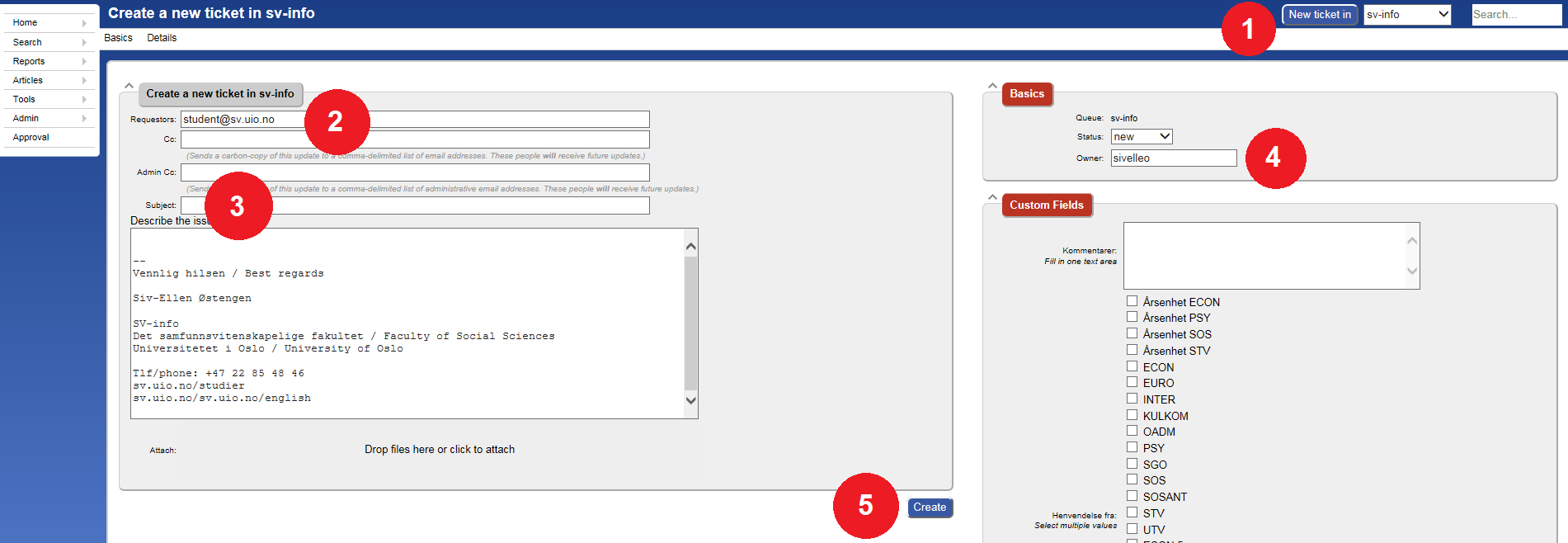
- Opprett sak i RT ved å trykke "New ticket in" øverst til høyre og velg køen sv-info
- Legg inn studentens UiO-epost under "Requestors"
- Legg inn "Subject": "Utveksling høst 2018, Berkeley"
- Legg deg inn som owner
- Trykk create
Se større versjon av bildet her.
b) Bruk Outlook hvis du skal sende til flere
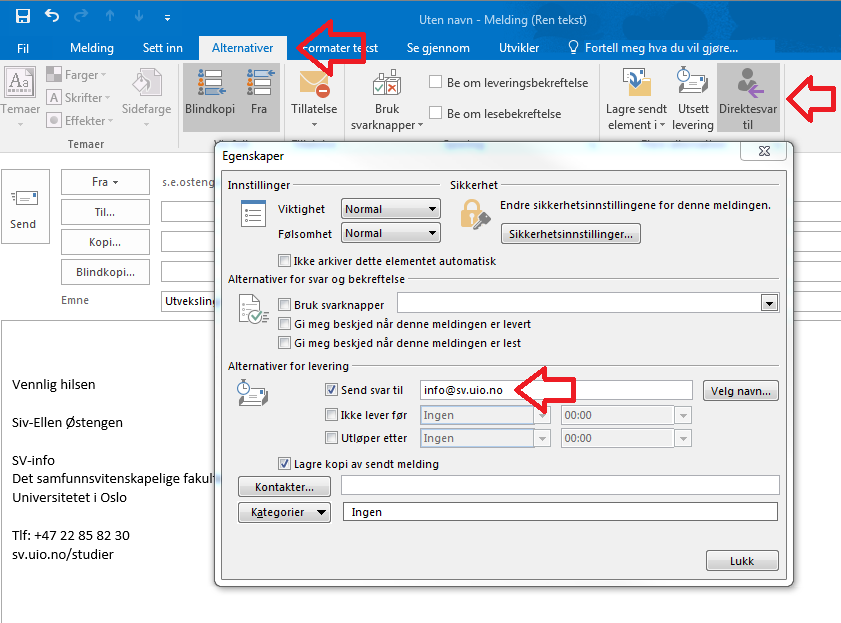
- Legg inn i emnefelt. "Utveksling høst 2018, Berkeley"
- Gå til "Alternativer og trykk på "Direktesvar til"
- Skriv "info@sv.uio.no ved "Send svar til"
I RT
1. Sende e-post til flere
Hvis studenten svarer på e-posten, kommer henvendelsen til RT-køen til SV-info. Saken settes på avtaleeier.
Hvis avtaleeier skal sende e-post til flere samtidig (også vedlegg), gjør følgende:
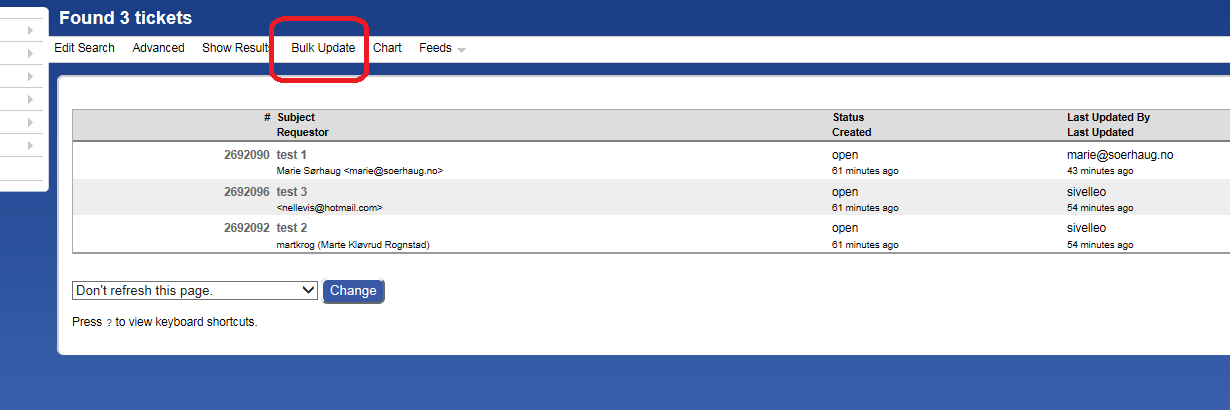
- Få samlet alle sakene du skal sende til i en liste. For eksempel om alle sakene står deg, gå til dine åpne saker.
- Trykk på "Bulk update".
For å sende ut e-post til flere (se bildet for referanse):
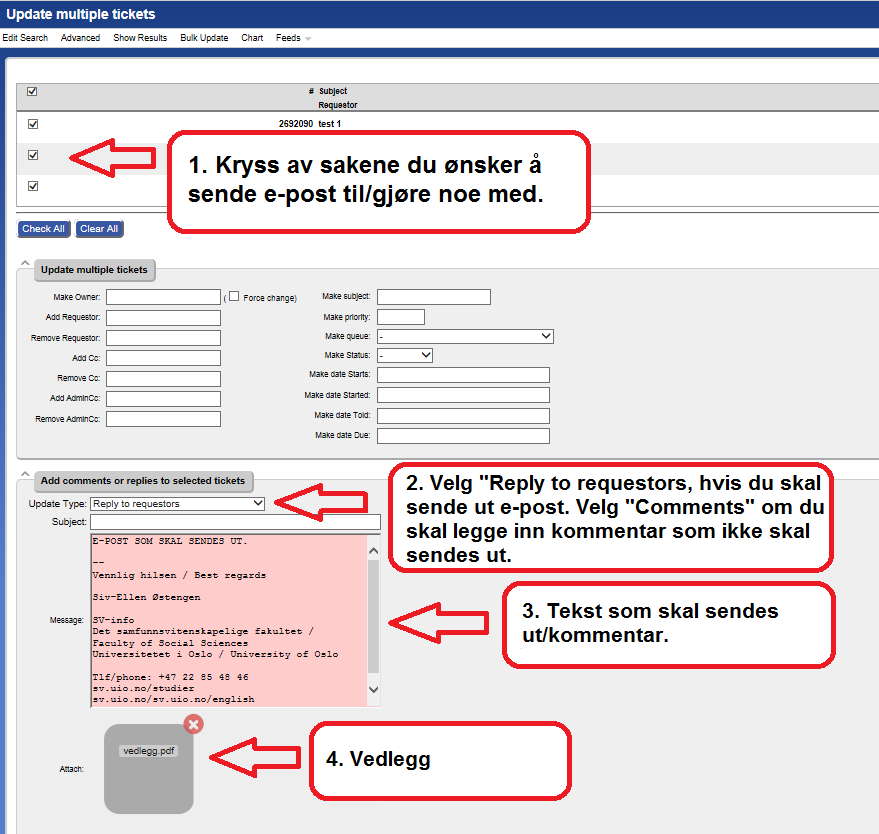
- Kryss av sakene du ønsker å sende e-post til (pkt. 1 i bildet).
- I boksen "Add comments or replies to selected tickets". 2. Ved "Update type": Velg "Reply to requestors, hvis du skal sende ut e-post. Velg "Comments" om du skal legge inn kommentar som ikke skal sendes ut.(pkt. 2 i bildet).
- Skriv tekst som skal sendes ut / kommentar. Hvis noe sendes ut, er e-postfeltet rødt (pkt. 3 i bildet).
- Last opp ev. vedlegg (pkt. 4 i bildet).
- Trykk på knappen "Update".
Hvis du går inn i hver enkeltsak etterpå, ser du e-posten og vedlegget som er sendt ut.
2. Videresende e-post til RT (se bilde)
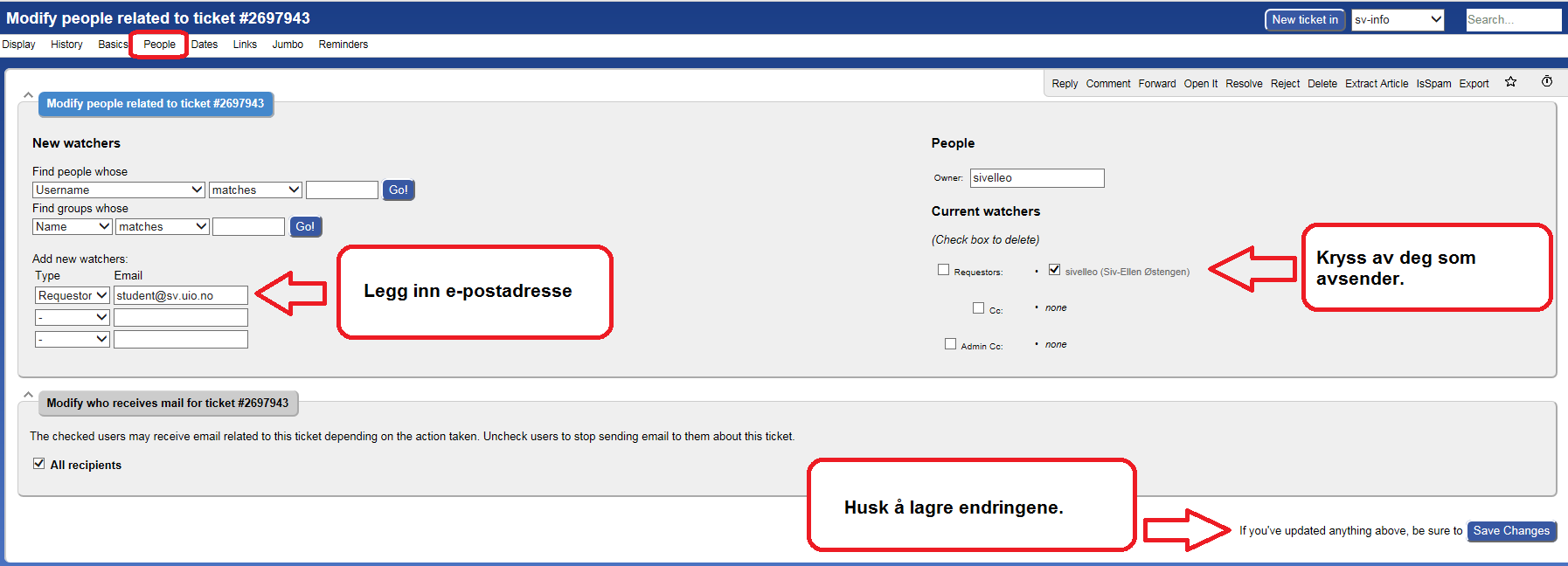
Hvis du får e-post i Outlook og ønsker å fortsette korrespondanse i RT, gjør følgende:
- Send e-post til info@sv.uio.no
Skriv følgende øverst i e-post:
Owner: dittbrukernavn
Status: open/new/resolved
AddRequestor: epost@student.sv.uio.no
Eksempel:
Owner: sivelleo
Status: open
AddRequestor: nellevis@hotmail.com
Da vil saken komme rett inn i RT på deg som eier og med studentens som avsender.
3. Slå sammen saker i RT (se bilde)
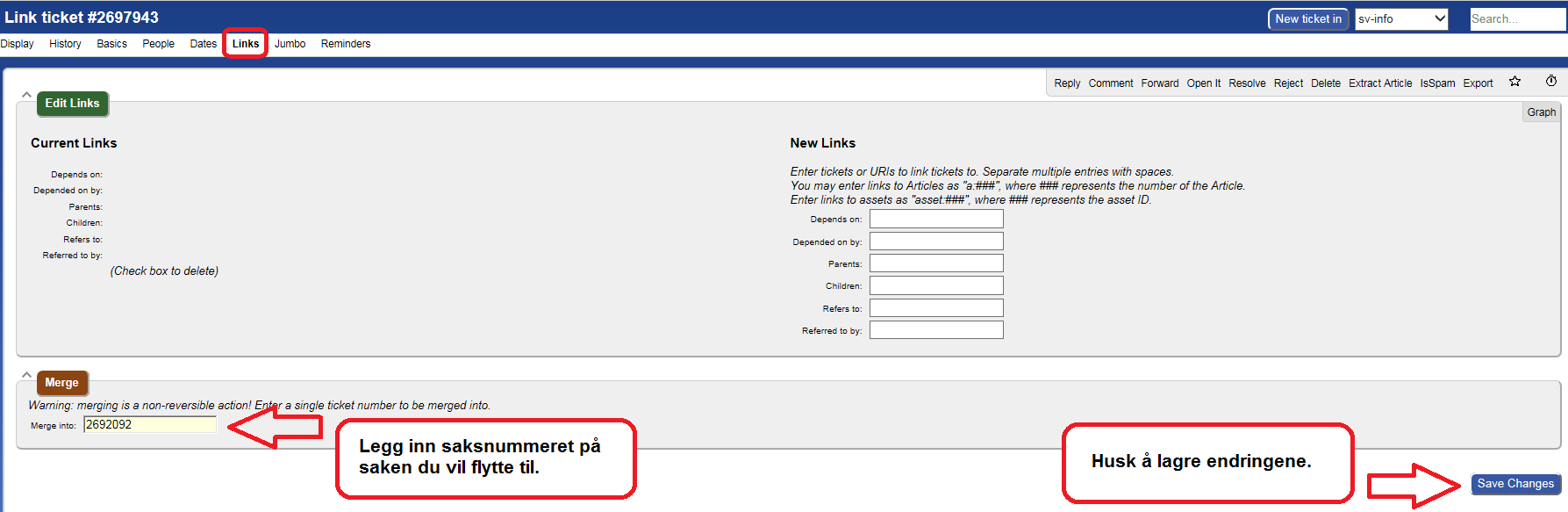
Hvis du slår sammen alle henvendelser fra en student som skal til et universitet, blir all korrespondanse samlet i en RT-sak. Dette gjør det enklere å finne tilbake til korrespondanse fremfor å søke i Outlook mellom mange e-post fra samme person
Slik gjør du:
- Finn saksnummeret på saken du vil flytte ny sak til. Eks: #2697943
- Gå inn på saken du vil flytte. Trykk på "Links".
- Legg inn saksnummeret på saken du vil flytte til under "Merge".