- De fleste ansatte på UiO kan redigere og oppdatere sin egen personpresentasjon. Mangler du rettigheter, står du fast eller trenger du hjelp? Ta kontakt med din nettredaktør.
- Er du nettredaktør? Se veiledninger for nettredaktører.
Kom i gang
Logg inn
Følg veiledningen for å redigere en nettside.
Husk å lagre og publisere
Klikk på Lagre og vis-knappen for å se den ferdige personpresentasjonen. Det lønner seg å lagre underveis.
Endre stillingstittel, navn eller kontaktinformasjon
Finner du feil i kontaktinformasjonen?
Kontaktopplysninger, navn og informasjon om stillingen din hentes automatisk fra UiOs lønns- og personalsystem (SAP). Hvis du står med feil stillingstittel, kontaktinformasjon eller navn skal du ikke rette opp i dette på personsiden. For å rette opp dette, må informasjonen oppdateres i systemene som personsiden henter informasjonen fra:
Du skal ikke skru av personopplysninger fra lønns- og personalsystemet (SAP) eller endre brukernavnet som er fylt inn på personsiden.
Fyll inn denne kontaktinformasjonen selv
- Romnummer, slik at det blir enklere for besøkende å finne fram til deg.
- Treffetider, hvis du kun ønsker besøk på bestemte tider eller har treffetid for studenter.
- Besøksadresse, hvis arbeidsplassen din ligger et annet sted enn enheten du er knyttet til.
Er stillingen din tilknyttet to enheter?
- Velg "nei" på å bruke personopplysninger registrert på UiOs lønns- og personalsystem.
- Fyll ut persondata. Fyll ut stillingstittel 1 og 2 med stedkoder. Det vil da vises som to tilknytninger i personpresentasjonen.
Skriv kort om arbeidet ditt
- Personpresentasjonen din bør ha relevant informasjon for de som oppsøker den. Det kan være studenter, journalister, fagfeller, konferansearrangører, priskomiteer eller kolleger.
- Ta kun inn innhold her som er faglig relevant for din stilling ved UiO. Lenk kun opp presentasjoner og rapporter som er ferdigstilt. Ikke bruk personpresentasjonen for innhold under arbeid.
- Er du usikker på hva som kan bo her, ta kontakt med din lokale nettredaktør.
Eksempler på innhold for vitenskapelig ansatte:
- faglige interesser og kompetanseområder
- emner det undervises i, med lenke til studieprogrammer og emner
- faglig bakgrunn i form av et kort utdrag av utdanning og arbeidserfaring, med relevans for din stilling ved UiO
- samarbeid, og eventuelt lenke til relevante nettsider
- priser
- verv
- publikasjoner
Eksempler på innhold for administrativt ansatte:
- arbeidsområder, enten som kort tekst eller som listepunkter
- tidligere arbeidserfaring og utdanning, gjerne i kortform
- presentasjoner og rapporter
Merk: Personpresentasjonen er ikke en privat hjemmeside for innhold. Den skal kun gi en kort presentasjon av din bakgrunn og utdanning samt kontaktinformasjon.
Få tips til å skrive godt på nett
- Ta språksjekken, og les tipsene om hvordan du skriver godt på nett.
- Ikke skriv alene. La en kollega lese teksten din og komme med tilbakemelding.
Redigere, formatere og legge inn tekst
Gå til tekstboksen hvor du vil legge inn tekst. Om personsiden din er ny, vil du se en veiledende mal-tekst med forslag til innhold. Malteksten er synlig for alle som besøker personsiden din, så dette bør du slette eller fylle inn.
Lim inn tekst
Om du vil legge inn tekst fra et annet nettsted eller dokument, les veiledning om å lime inn tekst.
Verktøylinjen

Verktøylinjen har flere knapper som hjelper deg med å strukturere teksten din. En god tekst på nett er universelt utformet og lett å skumlese. De vanligste knappene i verktøylinjen er:
Overskrifter
Alle mellomoverskrifter skal være formatert med «Overskrift 2». Om du ønsker overskrifter under dette igjen, bruker du «Overskrift 3» og så videre.

Lenker
Alle lenker skal ligge i teksten og ha en forklarende lenketekst, for eksempel slik:

Du bør altså ikke legge lenken utenfor teksten, for eksempel slik:

Les mer om å sette inn, endre eller fjerne en lenke.
Kulepunkt
Om du skal ramse opp eller strukturere mye informasjon, kan det være lettere å lese dette i form av en kulepunktliste eller nummerert liste. Les om symbolene i verktøylinjen.
Velge språk: norsk og engelsk
Du har en norsk og en engelsk personpresentasjon
Begge sider må oppdateres av deg. Den ene siden blir ikke oppdatert automatisk om du legger inn endringer på den andre.
- Du skal kun skrive norsk på den norske personsiden.
- Du skal kun skrive engelsk på den engelske personsiden.
Hvis du bare har tekst på enten engelsk eller norsk, skal du informere leseren om hvilken språkversjon av personsiden din hun kan finne all informasjon på. For eksempel:
- Du kan finne mer informasjon på min engelske side.
- You can find more information on my Norwegian page.
På den norske siden kan du gjerne skrive på nynorsk. Du kan ikke skrive på svensk eller dansk.
Hvorfor det?
Universitetet i Oslo må følge Språkrådets føringer for språk på offentlige nettsider. Føringene sier at det kun kan være engelsk tekst på engelske personsider, og norsk tekst på de norske personsidene.
Om du ønsker å oversette noe av teksten til engelsk selv, kan du finne nyttige ressurser for oversettelse på UHRs termbase og ordnett.no.
Legge inn emneord
Emneord hjelper brukerne av uio.no å finne fram til personer med kompetanse innenfor et bestemt område. Dette er en av de aller viktigste oppgavene for de som besøker nettsidene. Derfor skal emneord brukes på alle personsider på uio.no. For å fylle inn emneord, går du til Emneord-feltet rett under "Innhold".
Finn dine emneord
- Se listen over emneord for teknisk-administrativt ansatte.
- Emneord for vitenskapelige ansatte: Det finnes ingen overordnet liste. Vi oppfordrer hver enhet til å lage en egen liste med passende kategorier som dekker kompetansen til de vitenskapelige.
Slik bruker du emneord
- Skriv alltid emneord med stor forbokstav.
- Velg ett av forslagene som dukker opp.
- Legg inn emneordene fra generelt til spesielt.
- Legg inn maks 7 emneord.
Er emneord består som regel av ett ord, og maks 4-5 ord, aldri setninger. Savner du et emneord? Ta kontakt med nettredaktor@uio.no.
Portrettfoto
Bilder på personpresentasjonen
På personpresentasjonen din kan du både ha et nettsidebilde og et pressebilde:
- Nettsidebildet skal være lavoppløselig:
- Bildet skal være i portrettformat, ikke landskap.
- Bildet skal være av deg, med fjeset i fokus og med en nøytral bakgrunn.
- Pressebildet skal være høyoppløselig:
- UiO oppfordrer å legge ut pressebilde for alle ansatte det kan være relevant for.
Trenger du bilde?
Mange av enhetene ved UiO har fotografer som tar ansattbilde. Se hvem som tilbyr fotografering av ansatte under "Fotografer og fototjenester". Du kan også kontakte kommunikasjonsseksjonen på din enhet.
Legge inn eller endre bilde
Har du tatt bilde hos en fotograf på UiO, lastes bildet ditt opp i vårt digitale fotoarkiv UiO:Bildearkiv. Bildet ditt blir publisert i fotoarkivet etter du har signert samtykkeskjemaet du har fått tilsendt på e-post.
Laste ned bilder fra UiO:Bildearkiv
- Logg deg inn i UiO:Bildearkiv med din UiO-epost
- Søk opp ditt fulle navn i søkefeltet
- Trykk på bildet ditt og deretter "Last ned" i høyre hjørne
- Velg "Bredde 150 piksler (Ansattbilde)" for portrettbilde
- Velg "Høyoppløselig jpg" for pressebilde
Laste opp bilder i personpresentasjon
- Endre navnet på bildefilen til brukernavnet ditt (i små bokstaver)
- Skal du ha både nettsidebilde og pressebilde, kaller du nettsidebilde [brukernavn] og pressebilde [brukernavn-pressebilde]
- Gå inn i personpresentasjonen din i Vortex
- Gå inn på index-filen og trykk på "Rediger"
- Bla ned til "Nettsidebilde" og trykk på "Bla igjennom ..."
- Trykk på "Last opp fil"
- Velg portrettbildet ditt kalt [brukernavn] og trykk på "Last opp"
- Velg bildet du lastet opp
- Om du ønsker å ha et pressebilde gjentar du prosessen på nytt under "Pressebilde", men velger da filen kalt [brukernavn-pressebilde]
- Trykk på "Lagre og vis"
Du behøver ikke å laste opp samme bilde flere ganger for å vise det på norsk og engelsk side. Last opp bildene dine i enten norsk eller engelsk mappe. Kopier lenkeadressen til bildet og lim inn i den andre mappen.
Vise forskningsprosjekter og -grupper
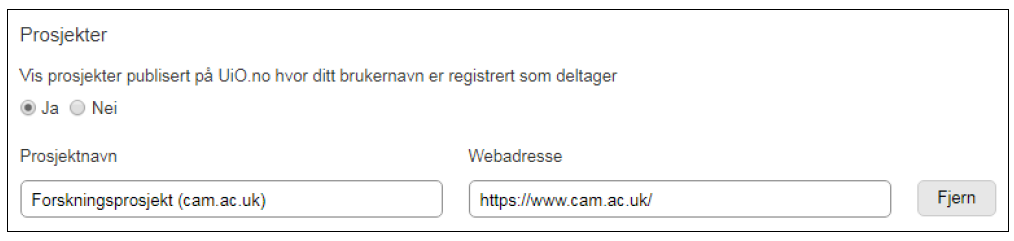
Alle forskningsprosjekter eller -grupper på UiO registrerer deltakere med brukernavn på sidene sine. Det gjør at prosjekter og grupper du er registrert som deltaker i, vil dukke opp automatisk. Engelske sider for prosjekter og grupper blir vist på engelsk personside, og norske sider blir vist på den norske personsiden.
Om prosjektet ikke har nettside på UiO, kan du legge inn navn og lenke til eksterne grupper og prosjekter manuelt.
Vise publikasjoner
Bla deg ned på redigeringssiden til du kommer til «Publikasjoner» og velg «ja» for å vise det du har registrert i NVA på personsiden.
Som standard blir 100 av dine nyeste arbeider som er registrert i NVA blir vist. Men dette kan økes til 500. De blir oppdatert automatisk hver natt kl. 02.00 og hver gang dokumentet lagres. Hver publikasjon blir vist med APA-stilen for referanselister. Se lister over hvilke kategorier i NVA som er plassert under hver arkfane.
Hvis du ønsker å fremheve noen få publikasjoner du mener er spesielt relevante for leseren, kan du gjøre det under «Utvalgte publikasjoner». Publikasjonene skal ha full referanse med lenke i teksten hvor leseren kan finne full tekst, der det er mulig.
Vise strøm (RSS) fra blogg og sosiale medier
Om du har en fagblogg eller bruker sosiale medier i arbeidet ditt, kan du vise en automatisk strøm med innlegg fra din blogg eller Twitter-konto i høyremargen på personsiden din.
Skriv inn for eksempel: "Twitter" i feltet for "Tittel", og en RSS-lenke som henter inn Twitter kontoen. RSS-lenker ser gjerne slik ut: https://twitrss.me/twitter_user_to_rss/?user=DITT BRUKERNAVN

Mangler du personpresentasjon?
Når du er nyansatt, blir en personpresentasjonsside opprettet for deg av nettredaktøren din. Ved noen enheter redigerer også nettredaktøren innholdet for deg. Om du mangler denne siden eller tilgang til å redigere innholdet, ta kontakt med din nettredaktør.