Som ansatt har du ansvar for at alt innholdet ditt i Canvas er universelt utformet. Med noen enkle grep kan du sørge for at Canvas er mer tilgjengelig for alle brukere.
1. Bruk tilgjengelighetsverktøy i Canvas
Ally
Ally er et tredjepartsverktøy i Canvas som gir deg tilbakemelding om tilgjengeligheten av innholdet ditt med trinnvis veiledning om hvordan du forbedrer det, og har en god oversikt over tilgjengelighetsproblemer i Canvasrommene dine.
Ta e-læringskurset Ally: forbedre tilgjengeligheten i Canvas (uio.instructure.com).
Filer som du laster opp til Canvas må også sjekkes. Sjekk tilgjengeligheten med Ally eller med programvaren til dokumentet:
- Word, PowerPoint og Excel (microsoft.com)
- PDF-filer - bruk Adobe Acrobat (adobe.com)
Tilgjengelighetsknappen i teksteditoren
Tilgjengelighetsknappen i teksteditoren automatisk sjekker innholdet ditt og gir deg varsel hvis noe må fikses. Husk å sjekke tilgjengelighetsknappen (community.canvaslms.com, på engelsk) før du lagrer.
2. Skriv alltid alternativ tekst på bilder
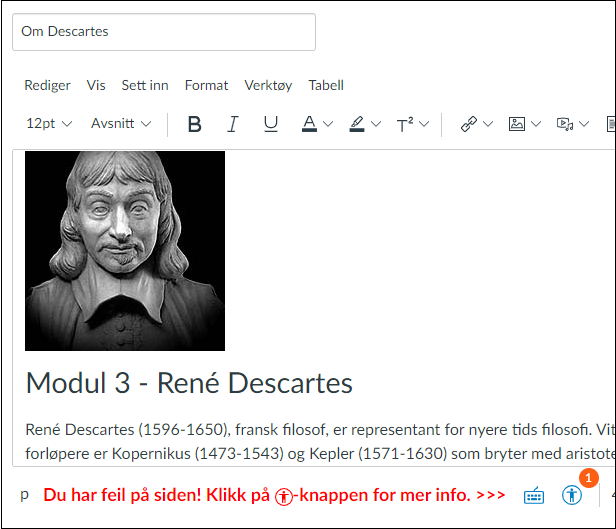
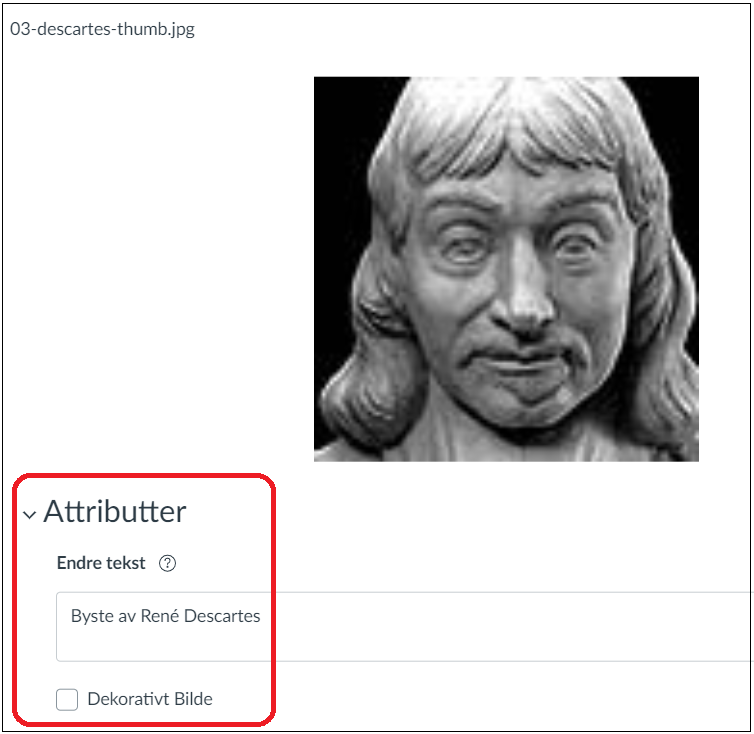
Alternativ tekst på bilder er nødvendig for at blinde og svaksynte personer klarer å forstå hva bildet handler om ved hjelp av en skjermleser. I Canvas legger du inn alternativ tekst ved opplasting av bildet, eller senere i Bilde-alternativer i rikteksteditoren.
En god alternativ tekst er relativt kort, begynner med det viktigste og beskriver bildets motiv. Det er budskapet i bildet som studenten må sitte igjen som skal beskrives.
Bruk Ally eller tilgjengelighetsknappen i teksteditoren til å legge inn alternativ tekst i Canvas.
Andre tips:
- Bruk aldri filnavnet som alternativ tekst.
- Unngå bilder av tabeller, tekst eller formler. Legg det heller inn med teksteditoren i Canvas.
- Bilder som kun er dekorative skal også ha alternativtekst, men denne skal være tom. Huk av for Dekorativt bilde.
3. Lag gode tabeller
Tabeller skal kun brukes til å presentere data, og kan inneholde viktig informasjon for studenten. Mange brukere vil få problemer med å forstå informasjonen dersom tabellen blir for kompleks eller ikke er universelt uformet.
Anbefalinger:
- Bruk UiOs designelementer framfor en tabell. Designelementene fremhever eller løfter deler av tekst uten at du må bruke tabeller, som ivaretar krav til universell utforming.
- Legg tabellen inn i teksteditoren i Canvas framfor et bilde eller et Word- eller PDF-dokument.
- Bruk aldri bilder av tabeller. Bildene er ikke lesbare for brukere med hjelpemiddel.
- Legg inn en tittel på tabellen, og husk å definere hvilke rader/kolonner som er overskrifter.
- Unngå sammenslåtte celler. Det hindrer skjermleserbrukeren i å navigere på en forståelig måte eller å forstå hvordan tabellen er organisert.
- Unngå tabeller inne i tabeller. Strukturen blir forvirrende for alle, ikke bare de med hjelpemiddel.
4. Bruk overskriftsnivåer
Overskrifter og overskriftsnivåer er det beste virkemiddelet du har for å gi struktur og oversikt over teksten, og hjelper brukere som trenger skjermleser eller tastaturnavigering en mulighet til å hoppe fram og tilbake i innholdet.
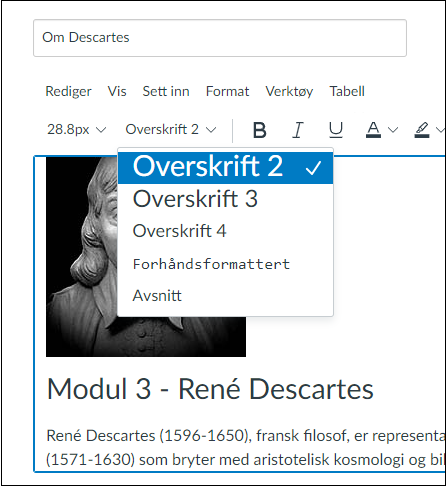
Overskriftsnivåene i Canvas finner du i teksteditoren. Bruk overskriftshierarkiet, der sidetittel skal være H1 og de resterende overskriftene skal være H2, H3 osv. til H5.
Bruk også overskriftsnivåer når du lager dokumenter i Word, PDF og PowerPoint.
5. Opplastede dokumenter trenger også din omtanke
Tips 1 til 4 gjelder også for opplastede dokumenter i Canvas - både Word, PDF, PowerPoint, Excel m.m. For å unngå mye manuelt etterarbeid er det viktig at dokumentet du lager er universelt utformet.
Bruk Ally (eller programvaren til dokumentet) til å rette feil i dokumenter som er lastet opp i Canvas.
Vær oppmerksom på følgende:
- Skannede PDF-dokumenter er ofte bare lagret som bilder, ikke tekst. Bruk Gjenkjenn tekst-funksjonen (adobe.com) i Adobe Acrobat (UiO Programkiosk) for å gjøre teksten lesbar og søkbar for alle brukere.
- Riktig kontrast sikrer lesbarheten til innholdet. Dette er en tilpasning som gagner alle, særlig under krevende lysforhold. Farger skal ikke brukes på teksten da vi har ulike evner til å oppfatte farger og dets meninger.
- Husk god alternativ tekst på SmartArt, bilder og diagrammer i PowerPoint.
- Unngå bilder av tabeller eller tekst.
Lær mer om universell utforming!
- Ta Ally-kurset i Canvas og bruk Ally aktivt. Veiledningene i Ally gir deg kunnskapen du trenger for å forstå vanlige tilgjengelighetsproblemer og gjøre varige forbedringer på innholdet ditt.
- For gode tips om Canvas, Word, PowerPoint og Inspera, ta Canvas-kurset Universell utforming av dokumenter og nettsider
- Les UiOs uu-vettregler og UiOs veiledning om universell utforming av undervisningsmateriell
- For de spesielt interesserte:
- Følg med i Teams-kanalen til UiOs nettverk for universell utforming
- Ta en dypdykk med Difis kurs Universell utforming. E-læringskurs for nettredaktører og skribenter

Ressurser og nyttige verktøy
Ally
Ally er et verktøy i Canvas som gir deg tilbakemelding om tilgjengeligheten av innholdet ditt med trinnvis veiledning om hvordan du forbedrer det, og har en god oversikt over tilgjengelighetsproblemer i Canvasrommene dine.
Ally:
- tilbyr også studenter alternative formater på innhold i Canvas.
- kan brukes på opplastede dokumenter i tillegg til moduler, sider, kunngjøringer, oppgaver og diskusjoner i Canvas.
- gir administratorer i Canvas enhetsrapporter med statistikk og oversikt over tilgjengelighetsproblemer på sine enheter.
Ta e-læringskurset Ally: forbedre tilgjengeligheten i Canvas (uio.instructure.com).
Generelt om tilgjengelighet i Canvas
Instructure har en egen nettside med tips og råd om bruk av skjermlesere, tastatursnarveier, høykontrast og annet som hjelper Canvas-brukere med spesielle behov.
Universelt utformede tabeller i Canvas
UiO har laget flere designelementer for Canvas som øker kvaliteten på HTML-innholdet i sider, oppgaver, diskusjoner, osv. Designelementene støtter under læring ved å fremheve eller løfte deler av tekst uten å bruke tabeller, som ivaretar krav til universell utforming.
I tillegg har e-læringskurset 'Universell utforming av nettsider og dokumenter' gode råd om tabeller i Canvas.
Høykontrast-brukergrensesnitt i Canvas
Under Konto i navigasjonsmenyen finner du en knapp for å bruke grensesnittet med høy kontrast. Høykontrast forbedrer fargekontrast på tekst, knapper og andre grafiske elementer i Canvas.
Dysleksi-vennlig skrift i Canvas
Når dysleksi-vennlig skrift (canvaslms.com, veiledning på engelsk) er skrudd på bruker Canvas-grensesnittet skrifttypen OpenDyslexic for å gjøre innholdet lettere lesbart for brukere med dysleksi.
Få opplest tekst i Canvas
Microsoft Immersive Reader er et læreverktøy for alle Canvas-brukere, hvor brukeren kan få opplest og tilpasset tekst i Canvas. Verktøyet er nyttig for svaksynte og for personer med leseutfordringer som dysleksi.
Gjøre Excel-dokumenter tilgjengelige
Microsoft har en egen nettside med tips om hvordan du gjør dine Excel regneark tilgjengelige for alle.
Verktøy for å kontrollere kontrast
Nettstedet Color Review gjør det enkelt å finne tilstrekkelig fargekontrast. Hvis du finner en fargekombinasjon på AAA-nivået så gjør du andre en stor tjeneste!