Opprette ny rapport
Velg Explore i venstremenyen. Trykk på knappen New som du finner øverst på siden, og velg Workbook.

Du får nå opp en oversikt Connect to Data. Denne viser de ulike datakildene*lenke* du kan koble deg til. Trykk på ønsket datakilde, og så på knappen Connect.

Du har nå opprettet en ny rapport (workbook), og har ark 1 (sheet 1) åpent. Du ser fanen til arket nederst til venstre på siden.
Dimensions og measures
Langs venstresiden av arket ser du en liste med dimensions og measures.

Dimensions er listet opp øverst, og er de ulike feltene du kan få ut tall for, f. eks. årstall, fakultet og studieprogram.
Under streken i denne listen, finner du measures som er målene du får ut tallene i, som f. eks. antall søkere eller studenter.
Dimensjonene har blå ikoner til venstre, og measures har grønne.
Velger du GSTHK som datakilde, kan du f. eks. dobbeltklikke på dimensjonene FAKULTET og ARSTALL. Dimensjonen spretter da inn på hhv Rows og Columns. Alternativt kan du dra dimensjonene inn i Rows og Columns, ved å venstreklikke og holde mens du drar.
Ved å dobbeltklikke på measuren Aktive får du opp antall aktive studenter for år og fakultet.

Du kan også dra inn flere dimensjoner i feltene Rows og Columns (venstreklikk, hold og dra, og slipp i aktuelt felt).
Du kan dra flere measures inn i tabellen. Slipp når du ser en svart ramme rundt tabellen.
Ta bort dimensjoner og measures ved å dra dem ut av 'Rows', 'Columns' eller 'Measure values'.
Filter
For å filtrere utvalget ditt, kan du dra f.eks. FAKULTET og ARSTALL inn i 'Filters'. Velg aktuelle fakultet og aktuelle årstall og trykk Ok.

For å vise filteret i arket, kan du høyreklikke på dimensjonen under 'Filters', og velge 'Show filter'.
Valg i verktøylinjen
Du kan når som helst angre eller gjøre valg på nytt ved å trykke på pilknappene "Undo" og "Redo" øverst i venstre hjørne.
Du kan bytte Rows og Columns ved å trykke på knappen "Swop Rows and Coumns". Sorter ascending eller descending. Du kan også finne ulike Totals (sum) for rader og kolonner.

Lagre
Trykk på disk-ikonet i verktøylinjen. Skriv ønsket navn, og velg mappen UiO-sandkasse. Trykk Save.
Endre på eksisterende rapport
Velg Edit.
Endre det som sammenlignes
La oss si at du står i rapporten GST1, fanen E startår: Kvalifikasjoner. Denne fanen sammenligner i utgangspunktet gjennomføringsprosenten til forskjellige startår i samme utplukk, feks startårene på et fakultets masterprogram, men så er du egentlig mer interessert i å sammenligne masterprogrammenes gjennomføring i en tidsperiode mot hverandre.
- Klikk på edit-knappen oppe til høyre i skjermbildet. Du kommer da inn i redigeringsmodus og kan se alle variabler og beregninger til venstre il skjermbildet.
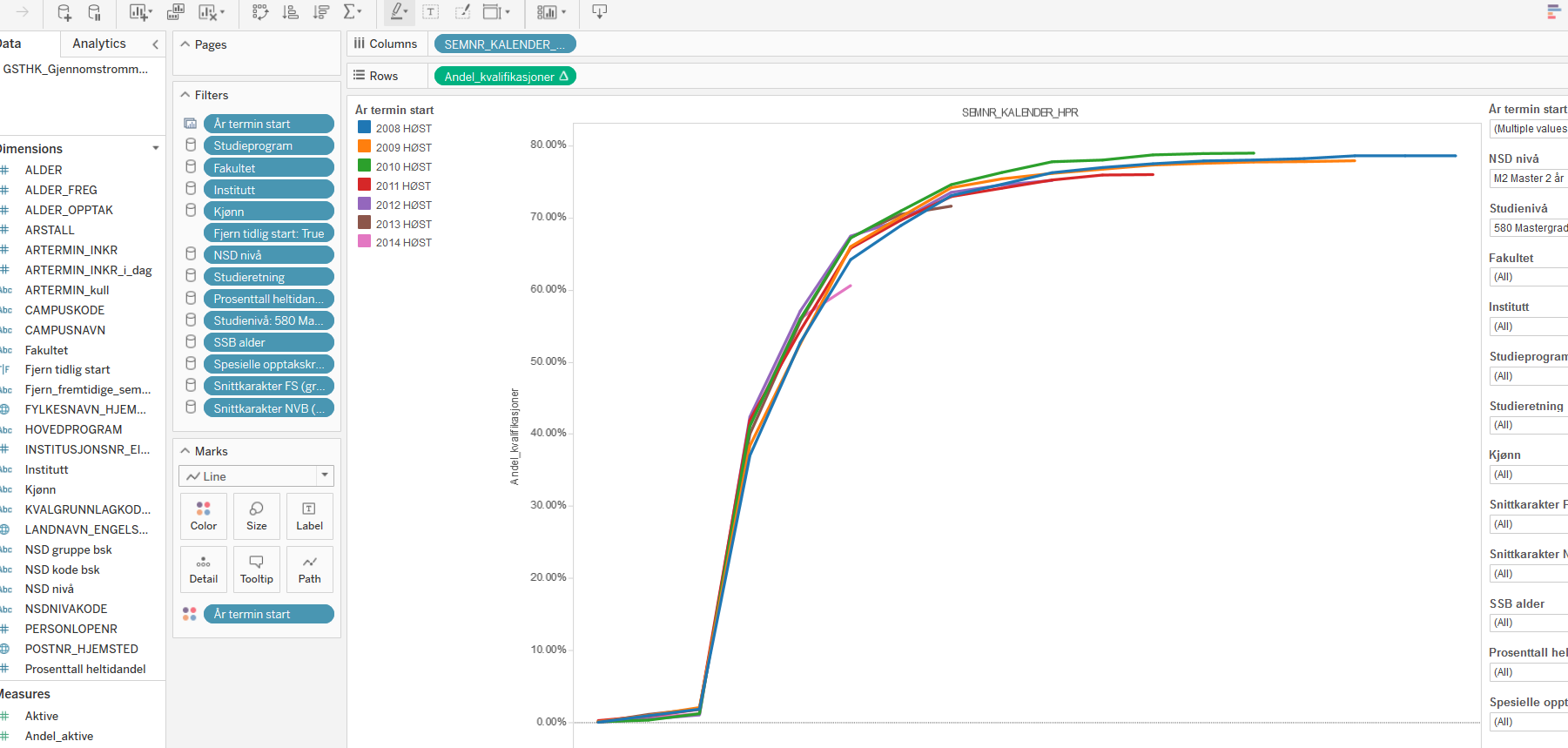
- Bestem deg for hvilket tidsrom du vil sammenligne for. Her vil vi sammenligne gjennomføringen for startåret 2014H og tar derfor bort haken i alle de andre startårene. Du får da én linje i visningsflaten
- Gå til dimensjonslista til venstre i skjembildet og klikk på studieprogram, dra denne variabelen over mot regnearket og legg den over default-variabelen, år-termin-start

- Du vil nå kunne sammenligne gjennomføring for studenter med studiestart 2014H på masterprogrammer
Fornøyd med det nye funnet ditt? Lagre arbeidsboken.
Ekskludere data
Dersom du ønsker å se mindre data enn det som standardutplukket gir, så kan du velge mellom keep only og exclude. Begge disse valgene får du ved å holde musepekeren over et felt i rapportvisningen som inneholder data. Velger du keep only, vil du ekskludere alle andre data, velger du exclude vil du ekskludere den aktuelle kategorien data.
I eksempelet her vil det i praksis bety at du enten bare ser på antall kvalifikasjoner på årsenheter (keep only), eller at du ser på kvalifikasjoner for [alle] andre studietyper enn årsenheter (exclude).
Gruppere data
I noen tilfeller kan det være interessant å gruppere data for å se på større mengder av gangen. Det kan dreie seg om alder, karakterer, startår eller andre variabler.
For å gruppere må du
- Holde ctrl-tasten inne og klikke på alle de verdiene som skal være med i gruppen.
- Deretter klikke på grupperingssymbolet (binders).

Du ser enkelt at dataene er blitt gruppert. Dersom du ønsker å løse opp på gruppen igjen, så klikker du bare på gruppen og deretter på ungroup-symbolet (binders med x).
- Klikk på file og deretter save øverst til venstre

- Gi den nye arbeidsboken din et navn som gjør at du enkelt finner den igjen, og legg den i en egnet mappe (feks UiO-prosjekt)

- Klikk save.