Start møtet i Zoom
- Før eksamen skal starte åpner du Zoom, klikke på Meetings i venstremenyen, velge riktig møte, og klikk på Start-knappen.

- Hvis du har lagt møtet inn i din Outlook-kalender kan du starte det ved å klikke på Zoom-lenken som ligger i kalenderhendelsen.
- Dobbeltsjekke: Nederst i Participants-panelet er en knapp som heter More. Trykk på denne og sjekk at Mute Participants on Entry er valgt (forhåndsvalgt), og sørg også for at Allow Participants to unmute themselves IKKE er valgt.
Slipp inn deltakere fra venterommet
Etter hvert som sensor(er), kandidaten og andre aktive deltakere klikker seg inn på samme møte, vil de bli plassert i venterommet.
- Du kan få en oversikt over hvem de er og hvor mange ved å trykke på Participants i kontrollpanelet nederst i Zoom-vinduet. Du vil da få opp en liste på høyre side.
- Du kan slippe dem inn ved å trykke på Admit. Slipp inn eventuelle andre (publikum) som ønsker å høre på presentasjonen, hvis dette er avtalt på forhånd.
- Nederst i hovedpanelet har du en knapp som heter Security. Trykk på den og sørg for at Participants ikke har lov til å hverken dele skjerm eller bruke chat. Sistnevnte er for å begrense forstyrrelser i chat-funksjonen underveis i presentasjonen til kandidaten.
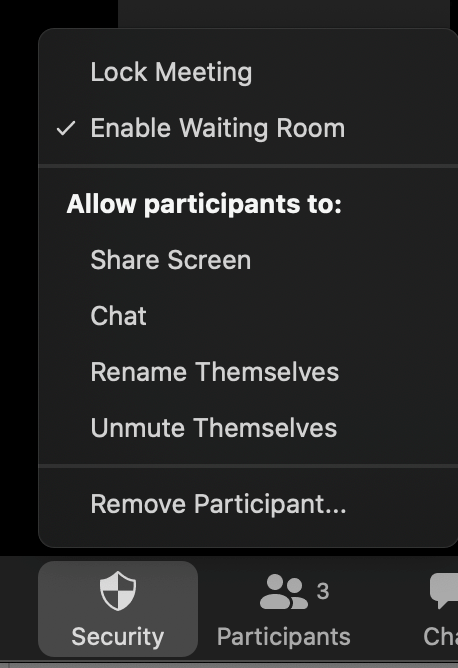
- Hvis det er publikum: Video er skrudd av for Participants i møteinnstillingene, men dobbeltsjekke dette i Participants-panelet. Du kan også slå av kameraet for andre ved å trykke på Participants nederst i kontrollpanelet, hold musepekeren over navnet på deltakeren, trykke på More og velge Stop Video.
Slå på/av deltakers mikrofon og video
Slå på
Hvis ikke kandidaten (eller andre aktive deltakere) allerede er gjort til co-host (se nedenfor), må du skru på mikrofon og video til disse deltakerne:
- Klikk på Participants nederst i kontrollpanelet i Zoom-vinduet.
- Mikrofon: Hold musepekeren over navnet på deltakeren du vil unmute, og klikk på Unmute. Det er også mulig å unmute alle deltakere samtidig ved å klikke på Unmute all-knappen nederst i Participants-panelet.
- Video: Hold musepekeren over navnet på deltakeren du vil se, klikk på More og velg Ask to Start Video.
Slå av
Dersom noen skulle skru på egen mikrofon eller eget kamera underveis i presentasjonen må du skru det av igjen for dem.
- Mikrofon: Hold musepekeren over navnet på deltakeren du vil mute, og klikk på Mute. Det er også mulig å mute alle deltakere samtidig ved å klikke på Mute all-knappen nederst i Participants-panelet.
- Video: Du kan slå av kameraet for andre ved å trykke på Participants nederst i kontrollpanelet, hold musepekeren over navnet på deltakeren, trykke på More og velge Stop Video.
Skjermdeling
Slik deler du skjermen din
Zoom lar deg dele skjermen på din maskin, mobil eller nettbrett så lenge du har Zoom-applikasjonen installert.

Se også Zoom-veiledningen om skjermdeling for mer informasjon.
Skjermdeling for andre deltakere
For å kunne del skjerm underveis må den som ønsker å dele skjerm (kandidat eller sensor) være co-host av møtet.
Eksaminatorer og sensorer: Anbefales å legge inn som co-host når møtet opprettes i Zoom.
Kandidaten eller andre deltakere: Gjør kandidaten til co-host på eksamensdagen, enten rett før begynner eller underveis ved behov. For å gjøre noen til co-host:
- Start møtet i Zoom (se ovenfor).
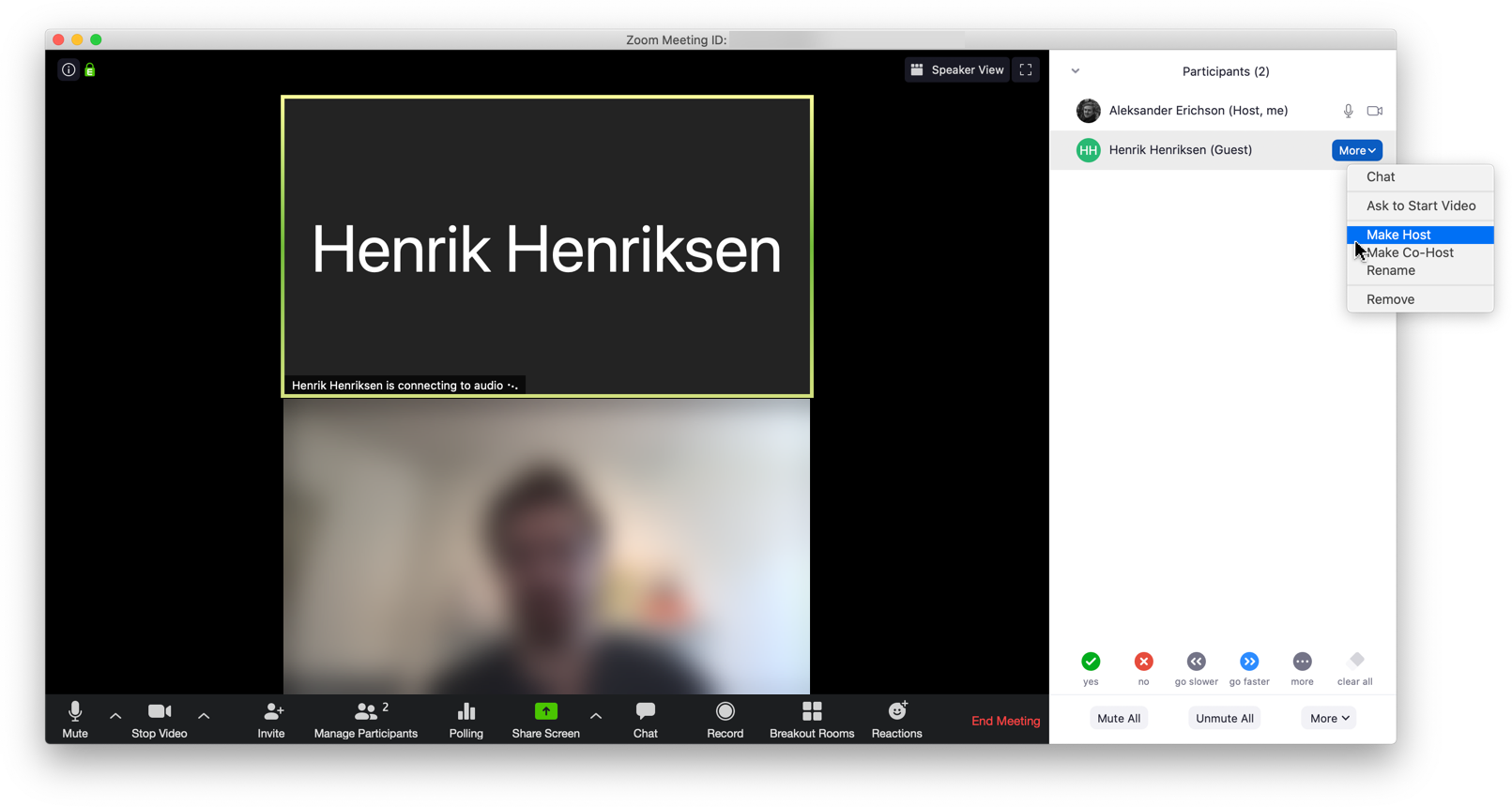
- I møtet kan du holde musepekeren over brukerens video, klikke på de tre prikkene og velge Make Co-Host.

- Alternativt kan du gjøre en annen deltaker til en co-host gjennom Deltakervinduet:
- Trykk på Manage Participants i kontrollpanelet nederst i Zoom-vinduet.
- Hold musepekeren over navnet på deltakeren du vil gjøre til co-host, klikk så på More.
- Klikk på Make Co-Host.
Bruk din iPad eller iPhone som en digital tavle
Når man bruker Zoom kan det være situasjoner der man ønsker å presentere informasjon tegnet for hånd lignende slik man ville gjort på en tavle. En mulighet for å simulere dette kan være å bruke en iPhone eller iPad som støtter bruk av penn som en tavle.
For eksamener med publikum
Dersom fakultetet tillater et publikum, er det opp til den enkelte masterkandidat å avgjøre om de vil ha publikum, og i så fall hvem som skal få delta. Dette skal avtales mellom instituttet og kandidaten på forhånd.
Slipp inn publikum fra venterommet
Etter hvert som publikum klikker seg inn på møte, vil de bli plassert i venterommet.
- Etter at eksaminatorer, sensorer og kandidaten har blitt sluppet inn i møtet og dere er klare, slipp inn eventuelle andre (publikum) som ønsker å høre på presentasjonen.
- Du kan få en oversikt over hvem de er og hvor mange ved å trykke på Participants i kontrollpanelet nederst i Zoom-vinduet. Du vil da få opp en liste på høyre side.
- Du kan slippe dem inn ved å trykke på Admit.
- Dobbeltsjekke følgende:
- Mute: Nederst i Participants-panelet er en knapp som heter More. Trykk på denne og sjekk at Mute Participants on Entry er valgt (forhåndsvalgt), og sørg også for at Allow Participants to unmute themselves IKKE er valgt.
- Skjermdeling og chat: Nederst i hovedpanelet har du en knapp som heter Security. Trykk på den og sørg for at Participants ikke har lov til å hverken dele skjerm eller bruke chat. Sistnevnte er for å begrense forstyrrelser i chat-funksjonen underveis i presentasjonen til kandidaten.
- Video: Video er skrudd av for Participants i møteinnstillingene, men dobbeltsjekke dette i Participants-panelet. Du kan også slå av kameraet for andre ved å trykke på Participants nederst i kontrollpanelet, hold musepekeren over navnet på deltakeren, trykke på More og velge Stop Video.
Fjern publikum etter presentasjonen
Hvis det er bestemt at publikum ikke skal være med på utspørringen: når kandidaten er ferdig med sin presentasjon kan du be publikum om å forlate Zoom-møtet. Påse at alle har forlatt møtet før dere fortsetter. Om noen henger igjen kan du manuelt fjerne personen fra møtet via deltakerlisten:
- Klikk på Participants i kontrollpanelet nederst i Zoom-vinduet
- Hold musepekeren over navnet på deltakeren du vil fjerne og klikk på More
- Velg Remove
Karaktersetting og begrunnelse
Mens dere diskuterer kandidaten og resultatet for dere selv, skal kandidaten sendes til venterommet. Dette gjøres på følgende måte:
- Først trekke tilbake co-host-rettighetene til kandidaten (kun hvis kandidaten ble gjort til co-host for å dele skjerm). Dette gjøres i Participants-panelet. Hold musepekeren over navnet på kandidaten, trykk på More og velg Withdraw co-host permission.
- Sende kandidaten ut i venterommet:
- Klikk på Participants nederst i kontrollpanelet i Zoom-vinduet
- Hold musepekeren over navnet på kandidaten og klikk på More
- Klikk på Put in Waiting Room
Når dere har blitt enige om karakter og skal annonsere avgjørelsen for kandidaten, slipper dere kandidaten inn fra venterommet igjen ved å trykke på Participants nederst i kontrollpanelet i Zoom-vinduet og deretter klikke på Admit ved siden av navnet til kandidaten.
Når kandidaten har fått resultatet og evt begrunnelse (kandidaten må be om begrunnelse umiddelbart) kan du avslutte Zoom-møtet.
Avslutt møtet
Når eksamen er ferdig avslutter du Zoom-møtet:
- Klikk på End-knappen i kontrollpanelet nederst i Zoom-vinduet
- Velg End Meeting for All

Noe gikk galt? Se problemløseren
Dersom noe går galt under eksamen kan du løse problemet ved hjelp av problemløseren.
Ivaretakelse av studenter
Muntlig eksamen er en stressende situasjon som for enkelte studenter kan utløse ulike følelsesmessige reaksjoner. Digital muntlig eksamen er en ny situasjon for både sensor og kandidat. Her er noen tips og råd.
Opptak av eksamen - ikke lov
Det skal ikke foretas lyd- og videoopptak under eksamensgjennomføringen.