1. Sette opp for bruk av EduKiosk på din UiO-maskin
Du kan bruke EduKiosk enten via nettleser eller gjennom VMware Horizon Client, som du installerer på din maskin. Vi anbefaler sterkt at du bruker EduKiosk gjennom VMware Horizon Client.
Les hvordan du installerer VMware Horizon Client på din maskin
2. Starte og logge på EduKiosk
Når du har installert VMware Horizon Client kan du logge på EduKiosk
1. Gå på kiosk.educloud.no
Se egen veiledning for å logge på EduKiosk
2. Merk at første gang du logger på må du velge om du skal bruke EduKiosk via Velg "Launch Native Client" for å bruke VMware Horizon Client på din maskin. Du skal ikke velge "HTML Access".

3. Starte FS
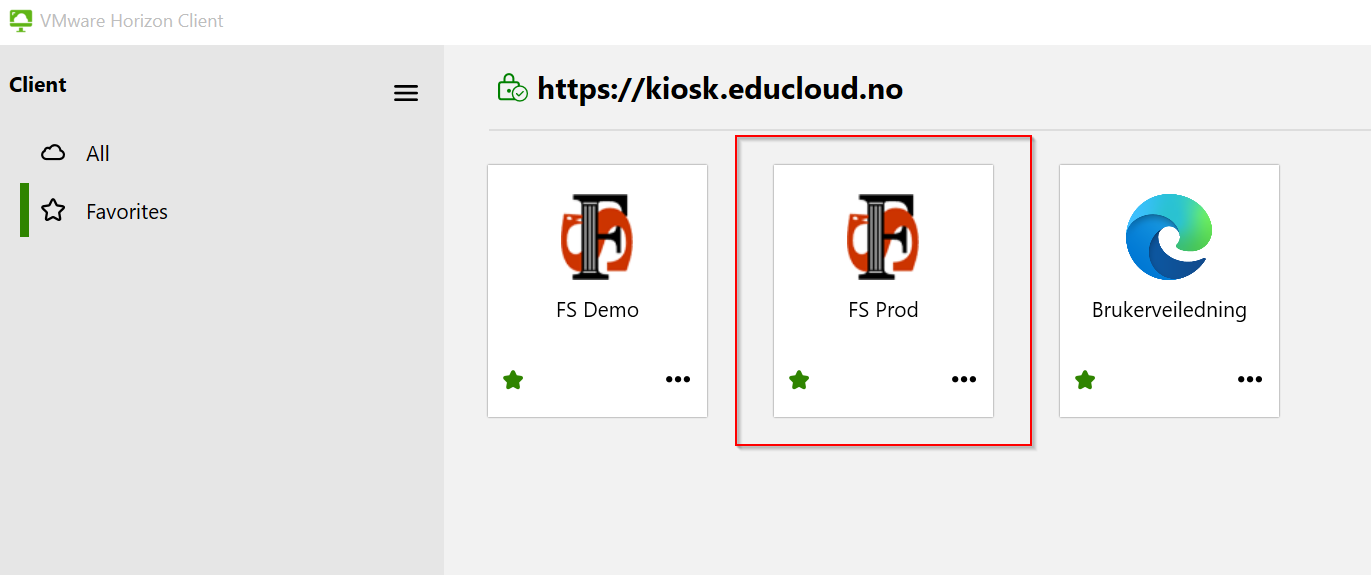
Når du er logget inn på EduKiosk kan du starte FS
4. Logg inn i FS
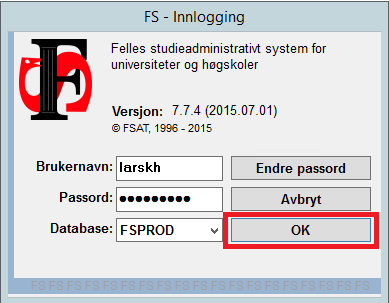
1. Innlogging i FS-klienten skal nå starte opp i et eget vindu
Når FS-klienten starter vil innloggingsvinduet være ferdig utfylt med brukernavnet som du logger deg på med. Hvis det ikke stemmer, må du endre det før du logger deg inn.
OBS: Første gang du logger inn i FS må du endre passord. Les om å endre passord.

2. Skriv inn FS-passord og trykk OK
OBS: Ved tre mislykkede forsøk blir FS-kontoen sperret og man satt tilbake til operativsystemet. FS-kontoen må låses opp igjen.
5. Snarvei på skrivebordet
- Start EduKiosk
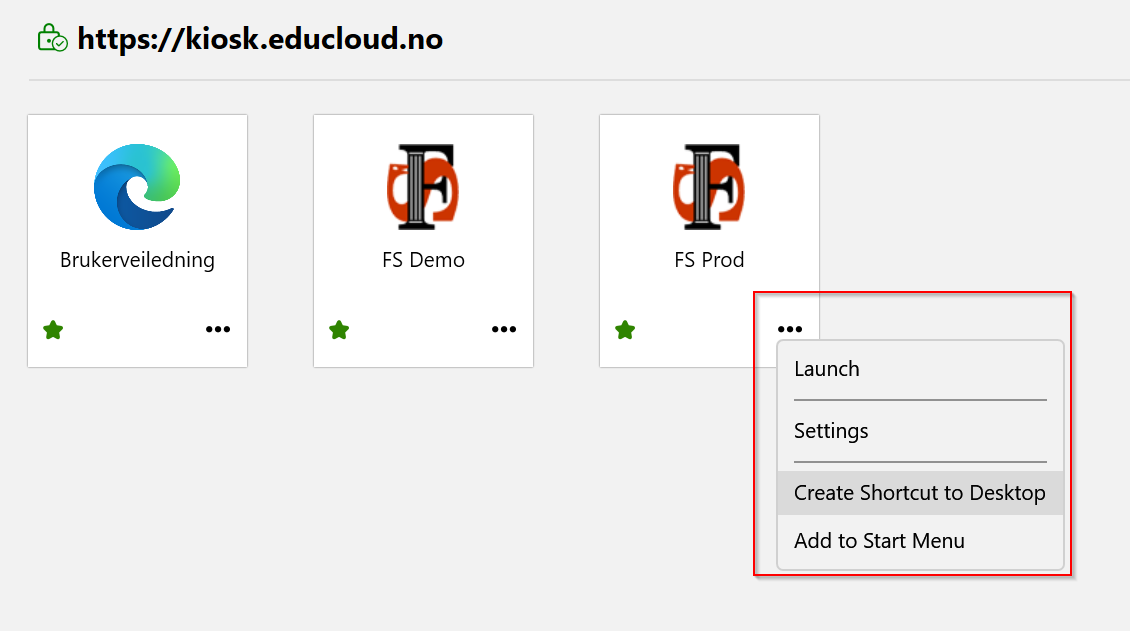
- Høyreklikk på ønsket applikasjon du ønsker å legge til på skriverbordet
- Velg så valget
- "Create Shortcut to Desktop" for en snarvei på skrivebordet
eller - "Add to Start Menu" for å legge til applikasjonen i start-menyen
- "Create Shortcut to Desktop" for en snarvei på skrivebordet
6. Bruke FS Demo
I tillegg til selve produksjons-databasen (der vi jobber) har du tilgang til en demodatabase, som brukes til testing og opplæring. I demodatabasen kan du prøve ut FS uten å være redd for å ødelegge data. Demobasen er en egen base og ikke oppdatert med de nyeste dataene. Vi kopierer (kloner) innholdet fra produksjonsbasen til demobasen ca. tre ganger i året.
- For å åpne FS Demo åpner du EduKiosk som vanlig (se over)
- Start så FS Demo
Merk at det kan være forskjellig passord til de forskjellige basene.
Kontakt fsvalidering@admin.uio.no dersom du ikke husker passordet.
7. Problemer og feil med EduKiosk
FS henger - tvinge avslutning
Dersom FS skulle henge og man ikke får avsluttet på normal måte, kan man tvinge FS til å bli avsluttet via VmWare Horizon Client:
Trykk på de tre prikkene ved applikasjonen som ikke svarer, og velg så Settings.

Under Applications benytter man valget som heter Reset, bekreft så når den spør om du er sikker.

Merk: Dette er ikke den normale måten for å avslutte FS. Vanligvis avslutter man FS ved å trykke på Fil > Avslutt.
Andre problemer
Opplever du andre feil eller problemer med tjenesten?
Les på dokumentasjonen for EduKiosk før du tar kontakt med din kontaktperson for FS, som vurderer om dere skal ta dette videre med fshjelp.