Logg inn i UH Programkiosk
1. Starte UH Programkiosk
- For å starte FS må du først logge inn på UH Programkiosk
- Åpne nettleseren og gå til http://www.uio.no/for-ansatte/arbeidsstotte/sta/fs/
- Trykk på knappen "Logg inn i FS"

2. Logg inn på UH Programkiosk
Skriv inn ditt UiO-brukernavn og -passord på denne formen "domenenavn\brukernavn".
For eksempel "uio\larskh".
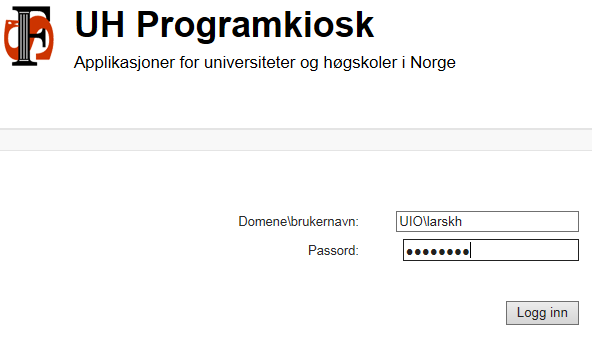
Dersom det kommer opp et spørsmål om å kjøre add-on "Microsoft Remote Desktop Services Web Access Con..." skal du svare "Allow".
Du vil bare få dette spørsmålet en gang per maskin du starter FS fra.

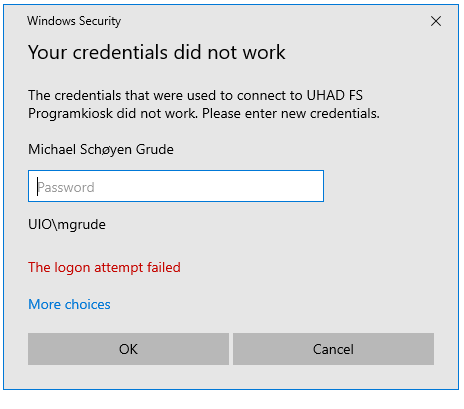
Av og til dukker dette irriterende bildet opp. Her er det UiO-passordet (som til uio-epost) det spørres om.
3. Starte FS
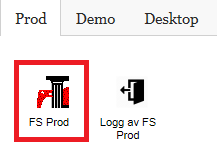
Inne i programkiosken finner du FS Prod under fanen Prod.
Start FS ved å klikke på FS-ikonet
Hvis du får spørsmål om sertifikatet "pubapp.uio.no", aksepter det for alltid som på bildet under. Da vil spørsmålet ikke dukke opp igjen.

Logg inn i FS
1. Innlogging i FS-klienten skal nå starte opp i et eget vindu
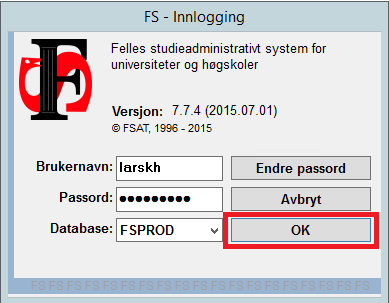
Når FS-klienten starter vil innloggingsvinduet være ferdig utfylt med brukernavnet som du logger deg på med. Hvis det ikke stemmer, må du endre det før du logger deg inn.
OBS: Første gang du logger inn i FS må du endre passord. Les om å endre passord.

2. Skriv inn FS-passord og trykk OK
OBS: Ved tre mislykkede forsøk blir FS-kontoen sperret og man satt tilbake til operativsystemet. FS-kontoen må låses opp igjen.
Logge inn i FS Demo
I tillegg til selve produksjons-databasen (der vi jobber) har du tilgang til en demodatabase, som brukes til testing og opplæring. I demodatabasen kan du prøve ut FS uten å være redd for å ødelegge data. Demobasen er en egen base og ikke oppdatert med de nyeste dataene. Vi kopierer (kloner) innholdet fra produksjonsbasen til demobasen ca. tre ganger i året.
- For å åpne FS Demo åpner du UH Programkiosk som vanlig (se over)
- Velg så fanen Demo og start FS Demo

Merk at det kan være forskjellig passord til de forskjellige basene.
Kontakt fsvalidering@admin.uio.no dersom du ikke husker passordet.
FS henger - tvinge avslutning
Dersom FS skulle henge og man ikke får avsluttet på normal måte, kan man tvinge FS til å bli avsluttet via Programkiosken:
Klikk på ikonet Logg av FS Prod, så vil FS bli avsluttet.

Merk: Dette er ikke den normale måten for å avslutte FS. Vanligvis avslutter man FS ved å trykke på Fil > Avslutt.
Gjentatt kræsj
Opplever du at FS avsluttes eller kræsjer, vent i to-tre minutter før du prøver å logger på FS igjen. Da vil du komme på en annen server.