Kort beskrivelse av arbeidsflyten
Hvert fakultet gir informasjon til søkerne om opptak til ph.d.-programmet på nettsidene sine og lenker opp til felles nettskjema derfra. Dette nettskjemaet er i hovedsak for søkere som ikke har UiO som arbeidsgiver.
Søkere fyller ut nettskjema og legger ved dokumentasjon. Søknader videresendes automatisk fra nettskjema til fakultetets RT-kø og blir samtidig arkivert i WebSak.
Saksbehandler bruker RT til å kommunisere med søker og faglig ansatte. Når søknaden er ferdig behandlet, kan saksbehandler be om arkivering av saksbehandlingen i WebSak. Til slutt skriver saksbehandler vedtaksbrev i WebSak.
På et senere tidspunkt vil saksbehandler kunne be om oppretting av studierett i FS via RT, men dette er ikke klart ennå.
NB! På noen områder skiller denne arbeidsflyten seg fra standard bruk av RT. Vi anbefaler derfor at du leser veiledningen grundig første gang du bruker den, og deretter har den tilgjengelig for oppslag.
Få tilgang til RT og tilpass RT
Få tilgang
For å behandle saker må du ha tilgang til fakultetets RT-kø for søknader til ph.d.-programmet. Dersom du er ny saksbehandler og trenger tilgang, kan du henvende deg til kø-sjefen ved din enhet.
- HF: Marthe Bogen
- JUS: Esra Boncuk, vikar (Birgit Abfalterer, i permisjon)
- MED: Håkon Skogli
- OD: Natalia Andronova
- MN: Natalia Utkina
- SV: Ingebjørg Hovde og Ida Bellizia
- TF: Ina Marie Ausland
- UV: Gørill Arnesen
Logg inn og tilpass RT
Logg inn i RT. Vi anbefaler at du setter på varsler, så du får beskjed når du får tildelt en ny sak. Velg Logged in as .. -> Settings -> Preferences.
- Mail: Sett Outgoing mail til Yes og Email delivery til Use system default (Individual messages).
- Ticket display: Sett Notify me of unread messages til Yes
Køsjefen kan hjelpe deg å sette opp forsiden i RT ut ifra hvilke oppgaver du har i saksbehandlingen. Om du ikke er så godt kjent med RT, finner du en oversikt over alle tilgjengelige veiledninger for RT her.
Hvor finner jeg køen?
Du burde finne køen for ditt fakultet under "Queue-list" på høyre side på hjemmesiden din. Køene har navn hf-ekstern-phd, jf-ekstern-phd, med-ekstern-phd osv.
Flytte saken mellom saksbehandlere
Alle saksbehandlerne på fakultetet har tilgang til fakultetets RT-kø, uavhengig av om de er på fakultets- eller instituttnivå. Dermed kan saksbehandlere samarbeide om saksbehandlingen, også på tvers av nivå. Det kan også være ulike saksbehandlere – på ulike enheter – på ulike stadier av saksbehandlingen. Les hvordan du setter sak til ny eier.
For køsjefer
Som køsjef på ditt fakultet er det din oppgave å:
- Gi tilganger til nye saksbehandlere
- Hjelpe saksbehandlere med å sette opp RT riktig, så de får god oversikt over saksbehandlingen i RT.
- Sette opp standardsvar som kan limes inn når man besvarer henvendelser i RT, om dere ønsker dette.
- Fordele saker til rett saksbehandler, hvis ikke saksbehandlerne tar sakene selv.
- Sette opp varsel om nye saker, ved behov
Trinn 1: Ta søknaden i RT og knytt saken til WebSak
- Ta saken. Les hvordan du tar en sak i RT.
- Sjekk om det ligger ett eller flere vedlegg i "Fleksifelt/Custom fields"-boksen.
Hvis ja, gå videre til trinn 2. Hvis nei, se her:
- Det har skjedd en teknisk feil i Nettskjema, og ett eller flere vedlegg har ikke blitt lastet opp. I disse sakene må du:
- Sjekk at søkeren har sendt inn en ny søknad og at det finnes en ny RT-sak med vedlegg. Hvis ja, gå videre i denne punktlisten. Hvis nei, kontakt ph.d.-koordinatoren din (som kontakter fshjelp).
- Finn "Detaljer/The Basics"-menyen og trykk på blyanten for å redigere. Sett status til "slettet" og trykk "Lagre/Save".
- Finn WebSak-saken som har blitt opprettet (bruk Nettskjema-ID i RT-saken, og let etter samme Nettskjema-ID i hoveddokumentet i WebSak-saken). Saken inneholder ofte noen vedlegg, men ikke alt søkeren har prøvd å laste opp.
- Be esak om å sette WebSak-saken til status "utgått" (kontaktinfo).
- Saksbehandle den nye RT-saken som søkeren har sendt inn.
- Sjekk at søkeren har sendt inn en ny søknad og at det finnes en ny RT-sak med vedlegg. Hvis ja, gå videre i denne punktlisten. Hvis nei, kontakt ph.d.-koordinatoren din (som kontakter fshjelp).
- Det har skjedd en teknisk feil i Nettskjema, og ett eller flere vedlegg har ikke blitt lastet opp. I disse sakene må du:
Trinn 2: Vurder søknaden administrativt
- For å se alle vedleggene i søknaden, finn "Fleksifelt/Custom fields"-menyen i RT-saken og trykk på blyanten. Vær obs på at du må trykke på blyanten for å se alle dokumentene.
- Klikk på vedleggene som ligger i feltene "Utdanningsdok.", "Arbeidsgiverskjema" etc. for å se på dem. Vær obs på at du sletter dokumenter ved å sette en hake ved dokumentet og trykk "Lagre/Save".
- Følg rutinene på ditt fakultet for å vurdere søknaden.
NB! Når du klikker på vedleggsfilen, må du være oppmerksom på om filen åpner seg på skjermen eller om den blir lastet ned til din egen datamaskin. Noen filtyper kan bli lastet ned automatisk, for eksempel Word-filer. I slike tilfeller må du slette filen så snart du er ferdig med å bruke den.
Ved behov: Be søker om oppklaringer
- For å be søker om å ettersende mer informasjon, for eksempel oppklare noe, rette feil eller ettersende dokumenter, finn "Fleksifelt/Custom fields"-menyen i RT-saken og trykk på blyanten for å redigere.
Hak av "Ja" på "Send svar til requestor" og trykk "Lagre/Save". Dette er en sikkerhetsrutine, så du ikke sender epost til søkeren ved et uhell. Dette steget må gjøres hver gang du skal skrive til søkeren.

Finn "Handlinger"/"Actions" og "Svar"/"Reply". Det er viktig at du velger "Action" og "Reply" for å sikre at annen kommunikasjon i saken ikke følger med i svaret

Sjekk at søkeren dukker opp som mottakter (1). Skriv e-posten til søkeren i boksen som dukker opp (2). Legg eventuelt ved vedlegg (3), om du f.eks. ønsker å sende med en mal. Trykk "Oppdater sak"/"Update ticket" for å sende (4)

- Når du har sendt eposten til søkeren, forandrer status på saken seg automatisk til "Venter på søker".
Ved behov: Slette feilsendte dokumenter
Den opprinnelige søknaden og tilhørende vedlegg er lagret i WebSak. Dersom det er sendt inn dokumenter du ikke har behov for i saksbehandlingen, kan du slette dem fra RT-saken.
Her ser du hvordan du sletter dokumenter som søker ev. har sendt inn ved en feil:
- Gå til redigeringsmodus i "Fleksifelt"/"Custom Fields"-menyen i RT-saken ved å trykke på blyanten.
- Finn dokumentet som skal fjernes.
Slett dokumentet ved å sette en hake ved dokumentet og trykk "Lagre"/"Save".

Ved behov: Ta vare på utgåtte dokumenter
Den opprinnelige søknaden og tilhørende vedlegg er lagret i WebSak. Dersom det har kommet inn dokumenter du ønsker å ta vare på i RT-saken, men som ikke skal være med i vurderingen av søknaden, kan du flytte dem til feltet "Utgåtte/ugyldige filer".
Her ser du hvordan du kan ta vare på dokumenter på denne måten:
- Gå til redigeringsmodus i "Fleksifelt"/"Custom Fields"-menyen i RT-saken ved å trykke på blyanten.
- Finn dokumentet som skal fjernes.
- Last ned dokumentet. Word-filer lastes ned automatisk når du trykker på dem. Bildefiler og pdf må du først trykke på. Når dokumentet er åpnet kan du høyreklikke og velge "Lagre som...".
Finn feltet "Utgåtte/ugyldige filer" og klikk "Velg fil".

- Finn dokumentet du nettopp lastet ned (oftest lander det i "Nedlastinger"/"Downloads"-mappa på maskinen din) og velg "Open".
- Nå har du lastet opp det feilsendte dokumentet til feltet "Utgåtte/ugyldige filer". Det er viktig at dette feilsendte dokumentet ligger i saken når du senere skal arkivere.
- Slett den lokale kopien av det feilsendte dokumentet på datamaskinen din.
Fjern det feilsendte dokumentet i det opprinnelige feltet i rt ved å sette en hake ved dokumentet som skal fjernes og trykk "Lagre/Save".
Ved behov: Last opp nye dokumenter
Dersom nye dokumenter, som ettersendinger fra søkeren eller interne informasjonsdokumenter, skal være med i vurderingen av søknaden, må du laste opp dokumentet i rett "Fleksifelt/Custom Fields"-felt:
- Gjelder det nye dokumenter fra søkeren, må du først laste ned det nye dokumentet søker har sendt til maskinen din midlertidig. Wordfiler lastes ned automatisk når du trykker på dem. Bildefiler og pdf må du først trykke på. Når dokumentet er åpnet kan du høyreklikke og velge "Lagre som...".
Finn det rette feltet under "Fleksifelt/Custom Fields" (f.eks. "Utdanningsdok.), trykk "Velg fil" og last opp det nye dokumentet. Det er viktig at du laster opp til rett felt, for eksempel til "Utdanningsdokumenter" hvis det er et vitnemål, eller "Øvrige dokumenter fra søkeren" hvis dokumentet hører hjemme der. Feltet "Intern vurdering" skal brukes for interne notater, om dere skal sende dette til fagperson.

- Når du har lastet opp denne nye filen til RT, sletter du den midlertidige kopien av filen fra maskinen din.
Ved behov: Irrelevante søknader
Mottar du en søknad som er svært mangelfull (f.eks. uten aktuelle vedlegg), kan du gi avslag på søknaden ved å sende en epost til søkeren via RT uten videre oppfølging eller faglig vurdering.
- Gå til "Fleksifelt/Custom fields"-menyen i RT-saken og trykk på blyanten for å redigere.
- Hak av "Ja" på "Send svar til requestor" og trykk "Lagre/Save", som forklart i "Ved behov: Be søker om oppklaringer" ovenfor.
- Gå til "Handlinger/Actions" og velg "Svar/Reply", som forklart i "Ved behov: Be søker om oppklaringer" ovenfor.
- Skriv en passende tekst til søkeren og trykk "Oppdater sak/Update ticket" for å sende.
- Gå videre til ferdigstilling av avslått søknad i RT, jf. trinn 4b nedenfor.
- Du trenger ikke skrive et vedtaksbrev i WebSak, jf. trinn 5 nedenfor.
Ved behov: Når en søker har valgt feil fakultet i nettskjemaet
Siden fakultetene deler samme nettskjema, kan vi oppleve at søkere sender inn søknaden sin til feil fakultet.
Opplever du å motta en søknad der søker har valgt feil fakultet, må du ta ansvar for å:
- Legge inn en "Kommentar/Comment" om at søknaden er feilsendt og sette RT-saken til rett kø. Køene har navn hf-ekstern-phd, jf-ekstern-phd, med-ekstern-phd osv. Du bør ta kontakt med koordinator hos mottakerfakultet i forkant.
- Send en e-post til esak-hjelp@admin.uio.no, med koordinator hos mottakerfakultet i kopi, der du ber om at arkivet flytter søknaden til rett sted i WebSak. Koordinator hos mottakerfakultetet kan gi tilleggsinformasjon om rett sted i WebSak, om nødvendig.
Som mottaker av den flyttede søknaden, må du ta ansvar for å kontakte søker og velger om søkeren skal:
- Bli bedt om å ettersende manglende dokumentasjon i RT.
- Bli bedt om å fylle ut søknaden på nytt med riktig fakultet, så all dokumentasjon kommer med. Dette vil medføre en ny arkivering, og du må send en e-post til esak-hjelp@admin.uio.no der du ber de om å slå sammen de to arkivmappene.
- Få avslag pga. lite relevant søknad.
Trinn 3: Send søknaden til faglig vurdering
Gå til feltet "Personer/People" og trykk på blyant-ikonet.

Under "Legg til overvåkere/Add new watchers" (1) velger du "type" "Fagperson" (2). Skriv inn fagpersonens e-post og trykk på riktig forslag når det dukker opp (3). Legg til så mange fagpersoner du trenger i nye rader. Trykk "Lagre/Save" (4).

Finn "Handlinger/Actions" og velg "Kommenter/Comment" (NB! Ikke "Svar/Reply"). Ved å velge Kommenter/Comment på denne måten sikrer du at annen kommunikasjon i saken ikke følger med.

- Skriv en beskjed til fagpersonen i den gule meldingsboksen der du ber dem vurdere søknaden og komme med en anbefaling om opptak eller ikke. RT legger automatisk til en standardtekst og direktelenker til søknaden (pdf), utdanningsdokumentene, arbeidsgiverskjema, øvrige dokumenter fra søker og evt intern vurdering.
- Trykk "Oppdater sak/Update ticket" for å sende beskjeden.
- Fagpersonen får en vanlig e-post i UiO-innboksen sin. Fagpersonen må bruke login-fuksjonen til RT for å kunne se vedleggene, men går ikke inn i RT. Vi har valgt denne løsningen for å dele dokumenter slik at vi unngår å sende dokumenter på e-post.
- Fagpersonen svarer på e-posten de har fått. Når fagpersonen beholder RT-adressen som svarmottaker og RT-tittelen på e-posten, legges svaret automatisk inn i riktig RT-sak. Svaret går bare til saksbehandleren, ikke til søkeren.
Ved behov: Dersom søkeren har UiO-utdanning
Hvis søkeren har utdanning fra UiO, blir de ikke bedt om å laste opp dokumentasjon på dette i nettskjema, fordi vi allerede har informasjonen. Dersom utdanningsdokumenter eller resultater fra UiO trengs i den faglige vurderingen, må du enten laste ned vitnemål og karakterutskrift fra FS og laste opp i søknaden (i fleksifeltet "Utdanningsdokumenter"), eller oppsummere søkerens resultater skriftlig i kommentaren du sender til fagpersonen.
Hvordan du legger til dokumenter i "fleksifelt/custom fields"-menyen i RT-saken finner du forklaring på under trinn 2, "Ved behov: Last opp nye dokumenter", ovenfor.
Trinn 4a: Ferdigstill innvilget søknad i RT, skriv til WebSak
Når den faglige vurderingen er ferdig og det er konkludert med at søker skal innvilges opptak, er du klar til å ferdigstille saken. Husk at det er viktig at den endelige konklusjonen tydelig framkommer i kommunikasjonen i RT-saken.
Sjekk om den innkomne søknaden er arkivert i Elements eller i Websak. Søknader ble førstegangsarkivert i Elements til og med 20.4.2026 og i Websak fra og med 21.4.2026.
- Hvis den innkomne søknaden er arkivert i Websak, kan du gå videre til punkt 2.
- Hvis den innkomne søknaden er arkivert i Elements, finn saksnummeret der og skriv det inn i feltet "Saksnr. Elements":

Finn "Detaljer/The Basics"-menyen og trykk på blyanten for å redigere.

Sett status til "Behandlet" og trykk "Lagre/Save".

- Å opprette automatisk studierett i FS vil bli tilgjengelig snart. Foreløpig må du selv opprette studieretten manuelt. Følg FS-veiledningen for registrering av ph.d.-kandidater i student samlebilde.
Når du ikke forventer at det kommer mer kommunikasjon fra søkeren eller fagpersonene, arkiverer du RT-saken til WebSak. Velg "Handlinger/Actions" i RT og "Export to WebSak". Hele RT-saken lagres automatisk i WebSak, inkludert kommunikasjon med søker og fagpersoner.

Etter at saken er arkivert, finn "Detaljer/Basics"-menyen og trykk på blyanten for å redigere. Sett status til "Avsluttet" og trykk "Lagre/Save".

Ved behov: Hvis søkeren svarer etter en sak er avsluttet i RT
Hvis søkeren svarer etter at saken har fått status «Avsluttet», vil RT-saken automatisk bli gjenåpnet og satt til «Under behandling». Når den nye henvendelsen er vurdert og eventuelt behandlet, må saken settes som «Avsluttet» på nytt. Dersom den nye henvendelsen og svaret på denne er arkivverdig, må du legge dette i WebSak manuelt.
Trinn 4b: Ferdigstill innvilget søknad i RT, skriv til FS
1. Sjekk at søkeren kan skrives til FS. Gå til den første transaksjonen i RT-saken, der opplysningene om søkeren ligger. Sjekk om det er et fødselsnummer der (11 sifre, fødselsdato + personnummer).
- Hvis ja, har søkeren identifisert seg med ID-porten og du kan gå videre i denne veiledningen for å opprette studierett i FS fra RT.
- Hvis nei, må person/studierett inntil videre opprettes manuelt via Doktorgradssøknad samlebilde eller Student samlebilde.
2. Finn "Detaljer/The Basics"-menyen og sjekk at status er Behandlet. Hvis ikke, trykk på blyanten for å redigere og så "Lagre/Save".
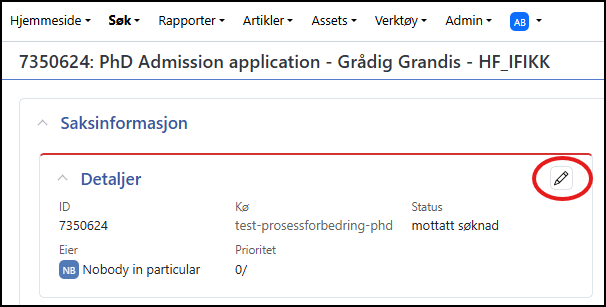

3. Finn "Fleksifelt/Custom fields"-menyen og trykk på blyanten for å redigere.

4. Sjekk at disse feltene har riktige verdier. De er nødvendige for at studieretten skal bli opprettet i FS:
- Fakultet
- Institutt
- Gruppe (bare for fakultetene som har dette feltet)
- Studierettstatus
- Stipendiatstilling
- Studierett startdato
Fakultet, institutt og gruppe-verdiene bestemmer hvilken stedkode ph.d.-studieretten får i FS. Sjekk FS-veiledningen eller spør ph.d.-koordinatoren din hvis du er usikker på hva du skal fylle inn.
5. Trykk på "Lagre" nederst i "Fleksifelt/Custom fields"-menyen.
6. Velg "Handlinger/actions" og trykk på "Eksporter til FS/Export to FS".

7. Hvis du får melding om at du ikke har fylt ut fleksifeltene, fyll dem ut, lagre og prøv “Export to FS” igjen.
8. Sjekk om FS-skrivingen lykkes eller ikke.
- Hvis FS-skrivingen er vellykket, vil det etter ca. 5-10 minutter opprettes det en ny kommentar i RT-saken, med ph.d.-kandidatens studentnummer.
- Logg inn i FS, slå opp studenten og sjekk at registreringene ser riktige ut i Student samlebilde. OBS: Bare veldig grunnleggende data om studieretten blir registrert automatisk i FS, og resten må legges inn manuelt.
- Følg FS-veiledningen for å registrere ph.d.-kandidater Student samlebilde videre.
- Hvis FS-skrivingen ikke er vellykket, vil det opprettes en ny kommentar i RT-saken der det står at FS-skrivingen feilet.
- Hvis FS-skrivingen feiler, må du eller noen andre på din enhet opprette studieretten i FS manuelt. Følg FS-veiledningen for å registrere ph.d.-kandiater i Doktorgradssøknad samlebilde eller Student samlebilde videre.
- Det kan være mange grunner til at FS-skrivingen feiler. SADM følger også opp saken i etterkant og undersøker hvorfor FS-skrivingen feilet, og om noe kan forandres/forbedres så det skjer sjeldnere. Men studieretten må allikevel opprettes manuelt i FS, inntil videre.
Trinn 4c: Ferdigstill avslått søknad i RT
- Sett RT-saken til status «Behandlet», jf. trinn 4a ovenfor.
- Arkiver saken, jf. trinn 4a ovenfor.
- Sett RT-saken til status «Avsluttet», jf. 4a ovenfor.
Trinn 5: Skriv vedtaksbrev i WebSak
Gå til WebSak, skriv et vedtaksbrev som nytt dokument i WebSak-saken, sørg for godkjenning fra riktige ledere og ekspeder brevet fra WebSak. Les om hvordan du sender vedtaksbrev.
Dersom vedtaket er et avslag på søknad, skal begrunnelsen normalt gis i vedtaksbrevet. Alle avslag skal normalt følges av en standardtekst om klageadgang:
"Du kan klage på vedtaket i henhold til forvaltningsloven § 28. Fristen for å klage er senest tre uker etter at du mottok dette svaret. I klagen skal du oppgi hvilket vedtak du klager på og den endringen du ønsker. Du bør også oppgi de grunnene du har for å klage. Klagen skal sendes eller leveres til fakultetet ditt og vil bli behandlet av UiOs nemnd for studentsaker. [Sett inn adressen til fakultetets postmottak].
Ved behov: Håndtere eventuelle klagesaker
Klagesaker arkiveres i WebSak og følges opp i WebSak i tråd med fakultetets rutiner. Bruk den samme WebSak-saken som ble opprettet for innsendt søknad.
Hvis søkeren sender klage ved å svare på RT-saken etter at saken har fått status «Avsluttet», vil RT-saken automatisk bli gjenåpnet og satt til «Under behandling». Når klagen er arkivert, må RT-saken settes som «Avsluttet» på nytt.
Du har dessverre ikke mulighet til å arkivere til WebSak på nytt. For å arkivere klagen må du videresende klagen til postmottak for journalføring eller journalføre den selv.
Kontaktpunkter
- Teknisk brukerstøtte og feilmeldinger: Kontakt fakultetets ph.d.-administrasjon, som ved behov kontakter fshjelp (at) admin.uio.no.
- Fakultetets rutiner for ph.d.-opptak: Kontakt fakultets ph.d.-administrasjon.
- Generelle spørsmål om FS: Se kontaktveileder.
- Generelle spørsmål om Websak: Se veiledning og kontaktpunkter.
- Du kan også lese den generelle brukerveiledningen for RT ved UiO
Sletting av data
Når søknaden og den påfølgende korrespondansen er arkivert i WebSak, slettes de etter hvert automatisk fra Nettskjema og RT:
- Besvarelser i Nettskjema slettes ett år etter at søknaden ble levert inn.
- Data lagret i mikrotjenesten slettes to år etter at saken har fått status «Avsluttet».
- Besvarelser i RT slettes to år etter at saken har fått status «Avsluttet».