Kort om strukturen i programmet *
- Beskriv omfang og varighet på programmet.
- Beskriv kort hovedstrukturen i studieprogrammet i et par listepunkter.
- Har programmet studieretninger? Lenk i så fall til studieretningenes side om oppbygging og gjennomføring og legg det meste av innholdet der.
Studietabell
Endringer i den formelle strukturen i programmet må vedtas, men studieløpstabellene kan endres uten vedtak for å vise gjeldende struktur på best mulig måte.
- Studietabellen bør komme høyt opp på siden.
- Studietabellen skal illustrerer hovedstrukturen i studieprogrammet.
- Du kan lage flere tabeller ved behov.
Sett inn en ny studieløpstabell

- Trykk på knappen "Kilde". Da vises kildekoden til nettsiden (HTML-koden).
- Kopier tabellen under og lim den inn i kildekoden.
<table class="vrtx-courseplan-table">
    <tbody>
        <tr>
            <th class="small" scope="row">6. semester</th>
            <td class="large"></td>
            <td class="large"></td>
            <td class="large"></td>
        </tr>
        <tr>
            <th class="small" scope="row">5. semester</th>
            <td class="large"></td>
            <td class="large"></td>
            <td class="large"></td>
        </tr>
        <tr>
            <th class="small" scope="row">4. semester</th>
            <td class="large"></td>
            <td class="large"></td>
            <td class="large"></td>
        </tr>
        <tr>
            <th class="small" scope="row">3. semester</th>
            <td class="large"></td>
            <td class="large"></td>
            <td class="large"></td>
        </tr>
        <tr>
            <th class="small" scope="row">2. semester</th>
            <td class="large"></td>
            <td class="large"></td>
            <td class="large"></td>
        </tr>
        <tr>
            <th class="small" scope="row">1. semester</th>
            <td class="large"></td>
            <td class="large"></td>
            <td class="large"></td>
        </tr>
        <tr>
            <th class="small" scope="row"></th>
            <td class="large">10 studiepoeng</td>
            <td class="large">10 studiepoeng</td>
            <td class="large">10 studiepoeng</td>
        </tr>
    </tbody>
</table>
Sett inn lenker til emnene
- Stå i cellen og trykk på knappen "komponent". Velg "studiereferanse" og deretter "emne". Les mer om referansekomponenten.
Gi cellene farge
Fargen på cellen skal fortelle hvilken kategori emnet tilhører:
- Felles: Hvit brukes til emner som alle studentene på programmet må ta.
- Fordypning: Beige brukes til spesialisering/fordypning/studieretning.
- Valgfritt: Grønn brukes til valgfrie emner og valgfri utveksling.
- Oppgave: Blå brukes til master- eller bacheloroppgave.
- Fleksibel kategori: Lilla kan fakultetet styre selv, ta kontakt med studiewebredaktør på fakultetet for å få vite hva den brukes til.
Vær oppmerksom på at fargene ikke har verdi for synshemmede og fargeblinde, de kan ikke erstatte tekstlig beskrivelse.
Slik redigerer du farger
Du setter farge på cellene ved å legge til en klasse:
- Felles: class="vrtx-courseplan-common" (gir hvit)
- Fordypning: class="vrtx-courseplan-specialization" (gir beige)
- Valgfritt: class="vrtx-courseplan-optional (gir grønn)
- Oppgave: class="vrtx-courseplan-thesis" (gir blå)
- Fleksibel kategori: class="vrtx-courseplan-extra" (gir lilla)
Angi farger slik:
Trykk på "Kilde" i verktøylinjen. Scroll deg til tabellen og sett inn klassene på denne måten:

Det vil gi en rad som ser slik ut:

Ikke bruk rgb fargekoder for å sette farg på cellene. Det kan for eksempel se slik ut:
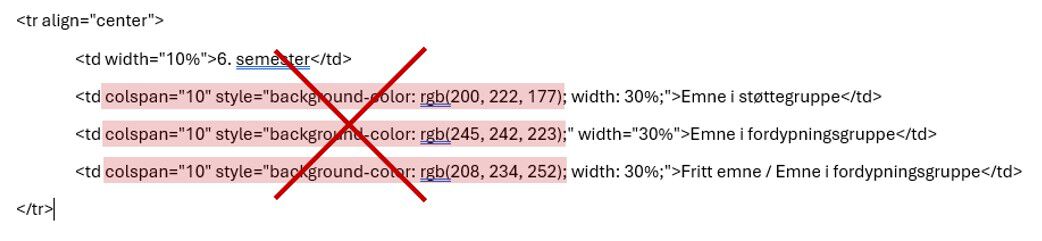
Det er mulig å kontakte studiewebredaktør på ditt fakultet for å få hjelp til dette.
Slik setter du inn fargeforklaring under tabellen
Under tabellen legger du til en linje med forklaring av fargene i tabellen, slik:
Hvit = felles, beige = fordypning, grønn = valgfritt, blå = oppgave, lilla=xx
White = compulsory, beige = specialisation, green = optional, blue = thesis, purple = xx
Tekstlig beskrivelse av oppbygningen *
Gi en tekstlig forklaring og utdyping av studieløpstabellen. Teksten skal beskrive:
- hvordan programmet er bygget opp med obligatoriske og valgfrie deler, bredde og fordypning.
- krav for å oppfylle graden.
- faglig sammenheng og tydelig progresjon.
- anbefalte valg av emner.
- anbefalt tidspunkt for utvekslingsopphold (detaljer utdypes på siden "Et semester i utlandet").
- tidspunkt for valg av eventuelle studieretninger. Lenk videre til oppbygning og gjennomføring på studieretningssidene.
- eventuelle overgangsordinger i studieprogrammet.
Legg til tekst om sertifikater
- På masterprogrammer: Fortell om muligheten til å ta honours-sertifikat.
- På bachelorprogrammer: Fortell om muligheten til å ta bachelorsertifikat.
Slik gjør du det
Masterprogrammer - tekstforslag:
"Er du faglig ambisiøs?
Det er mulig å supplere mastergraden med et honours-sertifikat på 20 studiepoeng. Du tar sertifikatet samtidig med masteren."
- Se eksempel fra Fluidmekanikk, studieretningen Energi, miljø og sikkerhet.
Bachelorprogrammer
Sett inn denne kodebiten i tilknytning til tekst om valgfrie emner. Da vil du få en tekst som blir oppdatert etter hvert som det kommer nye emner:
${include:file file=[/vrtx/dist/include/studier-sertifikat.txt]}
Slik vil teksten se ut:
Vil du ha et sertifikat på vitnemålet? Det er mulig å benytte valgfrie emner til å ta et bachelorsertifikat. Du kan også ta sertifikatet i tillegg til graden din.
Vitnemål og grad
- Velg fellestekst for gradsnavnet dersom den eksisterer, eller skriv navnet inn i feltene (fyll ut både bokmål, nynorsk og engelsk).
- Velg fellestekst om vitnemål
Lokal info
- Velg fellestekst. NB! Dersom programmet har egen studiekvalitetsside, velg fellesteksten Fellesinfo - med egen studiekvalitetssside
- "Fellesinfo" gir info om semestersidene og lenke til sentral studiekvalitet
- "Fellesinfo - med egen studiekvalitetsside" gir samme info som over, men da lenkes det til programmets egen studiekvalitetsside.