Om overføringer fra FS til Canvas
Integrasjonen mellom FS og Canvas gjør at endringer i FS overføres fortløpende til Canvas. Det pleier å ta ca. 1-3 minutter fra du lagrer i FS til det kommer over til Canvas. I enkelte perioder hvor det er mye aktivitet så kan overføringer ta lenger tid.
For kommende semestre er det lagt inn en automatisk sperre for overføring, som gir deg tid til å gjøre endringer til emnet i FS før det kommer over til Canvas.
- For vårsemesteret 2027 starter FS-overføringen 3. november 2026
- For sommerterminen 2027 starter FS-overføringen 21. april 2027
- For høstsemesteret 2027 starter FS-overføringen 21. april 2027
Etter sperren er opphevet:
- Lærere og studiekonsulenter får tilgang til Canvas-rommet med en gang rommet opprettes i Canvas, gitt at de har fått en riktig personrolle i FS (eller har administratorrolle i Canvas).
- Studenter vil få tilgang fra felles startdatoen, eller en dato bestemt av deg, gitt at de har blitt registrert riktig i FS.
Ikke klar for å overføre data fra FS til Canvas?
Du kan lett manuelt sperre for overføring fra FS til Canvas hvis du trenger.
Kommer ikke emnet eller enkelte personer over fra FS til Canvas?
- Prøv å trigge en overføring
- Hvis ikke det hjelper, sjekk problemløseren for kjente problemstillinger og løsningsforslag
Registrere data i FS for å lage et romstruktur i Canvas
Ved opprettelse av undervisningsenhetene (rutine FS408.001) er det mulig å velge å ta med LMS-registreringer fra siste år. Det anbefales å dobbeltsjekke LMS-registreringene etter opprettelse.
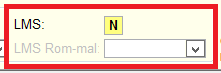
Hvis du ønsker å endre LMS-registreringer på undervisningsenheten/-aktiviteten, er det anbefalt å endre dette for hånd i Undervisningsenhet samlebilde/Undervisningsaktivitet samlebilde. Det er feltet Eksport LMS i undervisningsenheten (und.enhet) i FS som bestemmer om et rom skal over i Canvas. Deretter velger man rommal for å bestemme strukturen på rommet i Canvas. Undervisningsaktiviteter (und.akt) kan settes til å være enten seksjoner i fellesrommet, egne Canvas-rom eller at de ikke skal over til Canvas.
Les mer om forskjellen mellom seksjoner og egne rom
Merk:
- Hver enkelt und.akt kan være enten seksjon eller rom, ikke begge
- Man kan fint la noen und.akt være seksjon og andre være rom
- Und.akt som er egne rom kan krysslistes inn i hverandre i Canvas
- Und.akt må ha partinummer for at de skal kunne brukes som seksjon eller rom
Et fellesrom - med und.akt som seksjoner på rommet
1. Fellesrom
I Undervisningsenhet samlebilde må du registrere:
|


2. Und.akt som seksjoner
I Undervisningsaktivitet samlebilde må du finne fram til riktig und.akt og registrere:
|


Et fellesrom og und.akt rom
1. Fellesrom
I Undervisningsenhet samlebilde må du registrere:
|
2. Und.akt som egne rom
I Undervisningsaktivitet samlebilde må du finne fram til riktig und.akt og registrere:
|

Kun et fellesrom (ingen und.akt rom eller seksjoner)
1. I Undervisningsenhet samlebilde må du registrere:
|
2. I Undervisningsaktivitet samlebilde må du finne fram til riktig und.akt og registrere:
|
Kun und.akt som egne rom (ingen fellesrom)
1. I Undervisningsenhet samlebilde må du registrere:
|

2. I Undervisningsaktivitet samlebilde må du finne fram til riktig und.akt og registrere:
|
Emner med felles undervisning
Se egen veiledning om emner med felles undervisning