Hvordan gi ansatte tilgang til et Canvasrom
For at en fagperson eller studieadministrativ skal kunne bruke Canvas må de først ha et UiO-brukernavn og -epostadresse (en it-bruker) og være registrert i SAP og FS med aktiv brukerkonto.
Hvordan legge til fagpersoner/ansatte på emnerom i Canvas
Fellesrommet
Ansatte knyttes til et fellesrom i Canvas dersom de er registrert med en relevant personrolle på minst en av følgende måter:
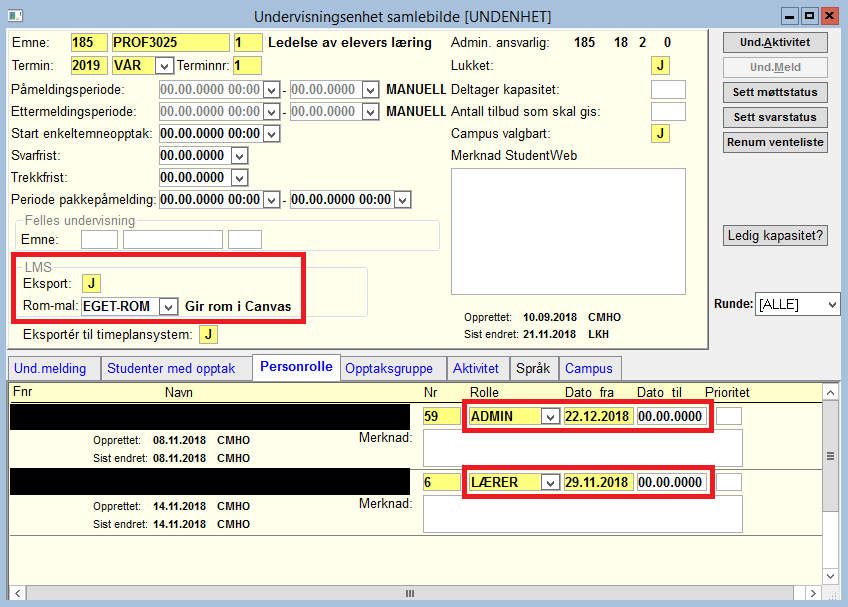
- En personrolle på Undervisningsenhet samlebilde - resultatet er tilgang til fellesrommet i en seksjon knyttet til undervisningsenheten i FS.
- En personrolle på Undervisningsaktivitet samlebilde - resultatet er tilgang til fellesrommet i en seksjon knyttet til undervisningsaktiviteten i FS.
Rom for seminargrupper, læringsaktiviteter for grupper og lignende (und.akt rom)
- Ansatte registrert med en relevant personrolle i Undervisningsaktivitet samlebilde får tilgang til und.aktivitetens rom.
- TP: Fagpersoner som er timeplanlagt i TP får automatisk fagpersonrolle på undervisningsaktiviteten i FS, og så kommer over til Canvas. Fagpersoner eller studieadministrative som man ikke ønsker å bestille i TP, må manuelt registreres på undervisningsaktiviteten i FS.
Viktig:
- En personrolle registrert på undervisningsaktivitet vil ikke gi automatisk tilgang til undervisningsenhetens fellesrom, med mindre undervisningsaktiviteten er en seksjon på fellesrommet.
- Studieadministrative som skal ha tilgang på et rom må knyttes til undervisningsenheten under Personrolle (på samme måte som en fagperson, bortsett fra at de skal ha personrollen Studiekonsulent for å få riktig tilgang i Canvas. Alternativt kan studieadministrativt ansatte med mange rom i Canvas få administratortilgang og dermed slippe å registrere mange personroller i FS.
- Når du registrerer fagpersoner i Undervisningsaktivitet samlebilde > Personrolle med tanke på Canvas skal du ikke bruke feltet Timeplan. Feltet styres av TP, og brukes kun til fagpersoner som faktisk bestilles til undervisningen (i TP).
Personrolle registrert på undervisningsenhet samlebilde > Personrolle
Personrolle registrert på undervisningsaktivitet samlebilde > Personrolle

Hvordan legge til fagpersoner/ansatte på kullrom og kullklasserom
Hvordan legge til fagpersoner/ansatte på EVU-rom i Canvas
Når får ansatte tilgang til Canvasrom?
Ansatte får tilgang til Canvasrommet med en gang rommet opprettes i Canvas, gitt at de har fått en riktig personrolle i FS (eller har administratorrolle i Canvas).
Ulike personroller i FS og Canvas
Personroller i FS har ulike rettigheter (rolletyper) i Canvas. Tabellen viser hvilke personroller i FS får hvilke rolletyper i Canvas. Se også oversikten over rettigheter for rolletypene i Canvas.
|
Personrolle i FS
|
Rolletype i Canvas |
|---|---|
|
ADMIN |
Designer |
|
ASSISTENT |
LA |
|
DLO |
Designer |
|
EMNEANSVAR |
Emneansvarlig |
|
FAGANSVAR |
Lærer |
|
FORELESER |
Lærer |
|
GJESTEFORE |
Lærer |
|
GRUPPELÆRE |
Lærer |
|
HOVEDLÆRER |
Lærer |
|
IT-ANSVARL |
Designer |
|
KONTAKT |
Lærer |
|
KURSANSV |
Lærer |
|
LÆRER |
Lærer |
|
OBSERVATØR |
Observatør |
|
OPPGAVERET |
Oppgaveretter |
| PENSUMANSV | Ingen rolle i Canvas |
|
SENSOR |
Ingen rolle i Canvas |
|
STUDIEKONS |
Studiekonsulent |
|
TILSYN |
Observatør |
|
TOLK |
Observatør |
|
VEILEDER |
Ingen rolle i Canvas |
|
VURDKLAADM |
Ingen rolle i Canvas |
Studieadministrativt ansatte som trenger tilgang til alle rom på instituttet eller fakultetet?
Dersom man ønsker at for eksempel studieadministrativt ansatte skal ha tilgang til alle rom på instituttet eller fakultetet kan man legges inn med en administratorrolle i Canvas på underkontoen til enheten, istedenfor å være tilknyttet enkeltrom via personrolle-registreringer i FS. Ta kontakt med din fakultetskoordinator som koordinerer superbrukere på fakultetet.
Hvorfor kommer ikke en person til Canvas?
Se problemløseren for finne en god løsning!