Rutinen har tre valg for tid: termin, reell tid og tid:
- Termin viser til alle vurderingstidskoder med reell vurderingstid det semesteret du kjører rutinen for. Dermed får du feks ikke bare studenter med vurdering 2015HØST, men også 2015HØST-K, 2015HØST-E også videre. Termin er defaultinnstillingen.
- Reell tid viser til "Reell tid" som er registrert på vurderingsenheten. Reell tid vil dekkes av innstillingen ovenfor, men kun vise studenter på vurderingsenheter som er registrert med den reelle vurderingstiden du slår opp. Dvs slår du opp reell tid 2015HØST, vil du ikke få 2015HØST-K, 2015HØST-E etc
- Tid viser til "Tid" som er registrert på vurderingsenheten. Innstillingen er kun aktuell dersom du har emner som går over flere semestere, dvs. der hvor reell vurdering ligger ett eller flere semestre fram i tid. Et typisk eksempel er masteroppgaver på 60 studiepoeng. I likhet med reell tid viser den kun studenter som er registrert på akkurat den vurderingstiden du henter fram.
Sletting pga. manglende semesteravgift eller manglende semesterregistrering
- både manglende semesteravgift og manglende semesterregistrering kjøres for studienivå 000-500, UTEN hake i feltet "Oppdater meldinger for doktorgradskandidater".
Når du kjører rutinen bør du huske på at:
- den må kjøres hvert semester, etter frist for registrering og betaling
- undervisningsmeldinger også bør slettes når du sletter eksamensmeldinger tidlig i semesteret, pga. manglende betaling eller manglende semesterregistrering
For ph.d.-kandidater merk at:
- feltet '"Oppdater meldinger for doktorgradskandidater" kun gjelder meldinger på ph.d.nivå.
- hvis en ph.d.-kandidat har meldinger på bachelor- eller masternivå vil de bli slettet selv om man ikke har hake i feltet
- hvis en ph.d.-kandidat skal ta et emne på masternivå som del av ph.d.-graden, og rutinen ikke skal slette dette emnet, må man legge emnet inn i utdanningsplanen før man kjører rutinen
- ph.d.kandidater som kun har meldinger på ph.d.nivå synes i listen etter at rutinen er kjørt, men de blir ikke slettet av rutinen: De vises med verdi 'N' for slettet.
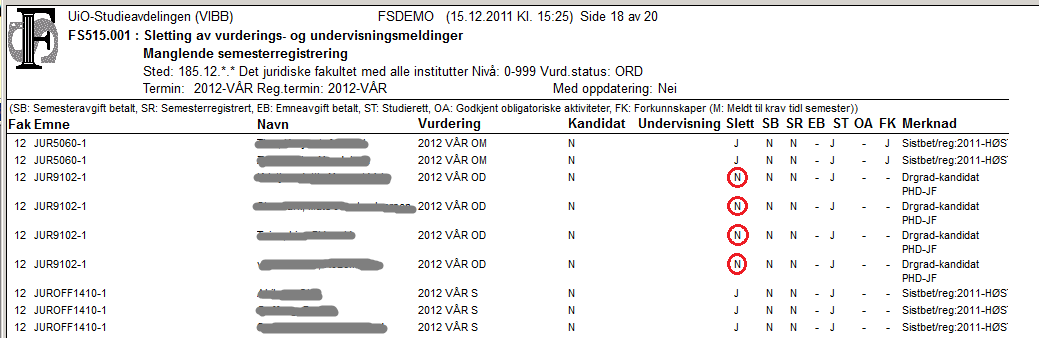
Hvis resultatet av rutinen skal brukes til f.eks. å sende en melding til berørte studenter må de som ikke blir slettet holdes utenfor. Den enkleste måten å gjøre dette på er lage dette filteret: status_slettet ='J'
Hvis dette filteret brukes før man klikker på høyre musetast og velger en av de tre meldingsalternativene (brev/epost/sms), vil rapportene ta hensyn til filteret, slik at bare de som faktisk slettes får melding.
Send vedtaksbrev fra FS
Du bør sende vedtak om trukket eksamensmelding som brev fra FS til digital postkasse.
Det innebærer også at du må skrive ut vedtakene på papir og sende til semesteradressen til den mindre andelen studenter som ikke har opprettet digital postkasse.
Bruk brevmalen manglende semesteravgift (SADM MANG-SEMB).
Slette vurderingsmeldinger pga manglende obligatoriske aktiviteter
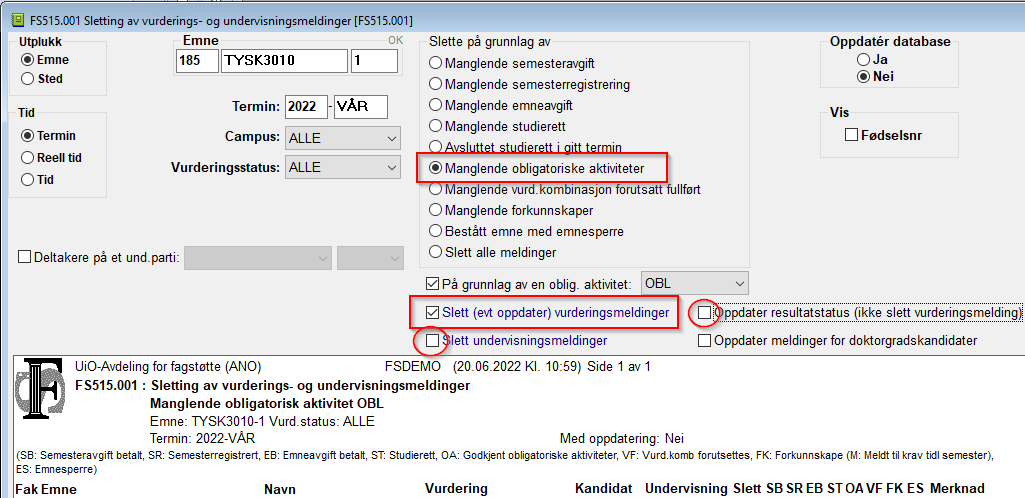
Før eksamen skal studenter uten fullførte oblig'er lukes ut ved at du kjører FS515.001 Sletting av vurderingsmeldinger. Rutinen kjøres vanligvis pr emne i dette tilfellet.
- Velg Manglende obligatoriske aktiviteter
- Hake i Slett (evt oppdater) vurderingsmelding
- Ikke hake i Oppdater resultatstatus
- Ikke hake i Slett undervisningsmeldinger
Verdt å merke seg
Dersom man har et emne med flere obliger og ønsker å slette meldinger FØR alle obliger er ferdigregistrert, må man spesifisere hvilken oblig det skal slettes på bakgrunn av i "På grunnlag av en oblig. aktivitet".
Det er ikke ønskelig at undervisningsmeldinger slettes når en student har hatt innvilget undervisningsopptak i vesentlige deler av semesteret. Da har de benyttet et forsøk og opptatt en plass på undervisningen.
Send vedtaksbrev fra FS
Du bør sende vedtak om trukket eksamensmelding som brev fra FS til digital postkasse.
Det innebærer også at du må skrive ut vedtakene på papir og sende til semesteradressen til den mindre andelen studenter som ikke har opprettet digital postkasse.
Bruk brevmalen manglende obligatoriske aktiviteter (SADM MANG-OBLA).
Sletting pga. manglende forkunnskapskrav
FS515.001 kan også brukes til å slette vurderings- og undervisningsmeldinger pga. manglende forkunnskapskrav. Dette kontrolleres også ved oppmelding i Studentweb, men dersom en student f.eks. stryker til en emne som er forkunnskapskrav til et annet emne, vil studenten i oppmeldingsperioden før sensuren er kjørt til protokoll, kunne melde seg til emnet som har forkunnskapskrav.
Send vedtaksbrev fra FS
Du bør sende vedtak om trukket eksamensmelding som brev fra FS til digital postkasse.
Det innebærer også at du må skrive ut vedtakene på papir og sende til semesteradressen til den mindre andelen studenter som ikke har opprettet digital postkasse.
Bruk brevmalen manglende forkunnskapskrav (SADM MANG-FORK).
Manuell sletting av enkelte vurderingsmeldinger
Du kan slette enkelte vurderingsmeldinger manuelt i:
- Student samlebilde, fanen Vurd.meld
- Student vurdering samlebilde, fanen Melding
- Vurderingsenhet samlebilde, fanen Melding
Dersom bare én delmelding skal slettes, kan man velge denne ved å klikke i delmeldingen og trykke slett rad. Dersom hele meldingen skal fjernes, holder det å slette helhetsmeldingen med slett rad, da vil delmeldingen(e) slettes automatisk.
Send brev om vedtaket til digital postkasse.
Slik sender du brev til digital postkasse/på papir fra FS og hvorfor
- høyreklikk på det hvite feltet i rapporten og velg Lag brev/meldinger (FS210.001)
- velg brevtype: SADM [og velg mellom kode MANG-OBLA, MANG-SEMB og MANG-FORK, avhengig av årsak] 1.
- åpne Meldingsinformasjon med Ctrl+i eller menyknappen Meld.info.

- velg medium for utsending: E-post: 0 Brev: 1 SMS: 0.
- sett hake i ruten foran Send til digital postkasse.
- sett hake i feltet Publiser meldingen på Studentweb og Søknadsweb. Da kommer det automatisk en grå hake i Arkiver meldingen lenger opp i bildet
- trykk på knappen 'OK'
- Tilbake i FS210.001, Trykk på fliken/arkfanen Brev, og ta en kikk på at brevet ser fint ut
- Skriv ut, med tasten Ctrl+p eller menyknappen Skriv

- Du kommer på nytt til pop-up bildet Meldingsinformasjon. Trykk på knappen Skriv ut/Send meldinger.
- Det kommer et pop-up bilde Send brev.
- For studentene som har digital postkasse må du klikke på 'Forhåndsvis før innsending' deretter 'Send', for at brevet skal gå til digital postkasse.
- For studentene som skal få papirbrev, må du skrive ut ved hjelp av «Vis for utskrift». NB: to-sidet utskrift passer ikke for disse brevene. Alternativt kan du legge brevet i studentmappe i Elements for digital ekspedering, så vil det bli skrevet ut derfra og sendt. - Du finner igjen brevet i dokumentarkiv i FS for den enkelte student.
- Du kan kikke på Sikts veiledning for å sende brev fra FS.
Hvorfor brev?
Når administrasjonen trekker eksamensmeldinger, legger vi til grunn at det fattes enkeltvedtak etter forvaltningsloven. Enkeltvedtak skal ha informasjon om klageadgang. Dette gjelder ved sletting på bakgrunn av både manglende obligatoriske aktiviteter, manglende semesteravgift og manglende forkunnskapskrav
UiO har før juli 2025 stort sett sendt informasjon om trukkede eksamensmeldinger som e-post fra FS, uten informasjon om klageadgang.
Ikke forhåndsvarsel
Studieavdelingen vurderer det slik at UiO kan unnlate å forhåndsvarsle studentene i disse sakene, begrunnet i forvaltningsloven § 16 (forhåndsvarsling) tredje ledd punkt a:
"Forhåndsvarsling kan unnlates dersom [...] slik varsling ikke er praktisk mulig eller vil medføre fare for at vedtaket ikke kan gjennomføres"
Vedtak om trekk av eksamensmeldinger kan komme tett opp mot eksamensdagen. Dersom eksamensmeldingen ikke er trukket og informasjonen ikke er sendt ut i tide, risikerer vi at studenten møter til eksamen. Vi legger også til grunn at de studentene det gjelder har hatt en form for dialog med UiO eller enheten sin underveis i semesteret.