LMS-status på undervisningsenheten
TP:Grunnlagsdata - LMS-status undervisningsenhet
I TP:Grunnlagsdata (TPG) kopieres LMS-innstillingene fra forrige gang emnet var planlagt. Dersom det er åpnet for det på stedkoden, kan LMS-innstillngene endres på for undervisningsenheten i TPG.
For å redigere LMS-status for undervisningsenheten, kan du trykke på redigeringssymbolet bak emnekoden og terminnummeret

TP:Undervisning - LMS-status undervisningsenhet
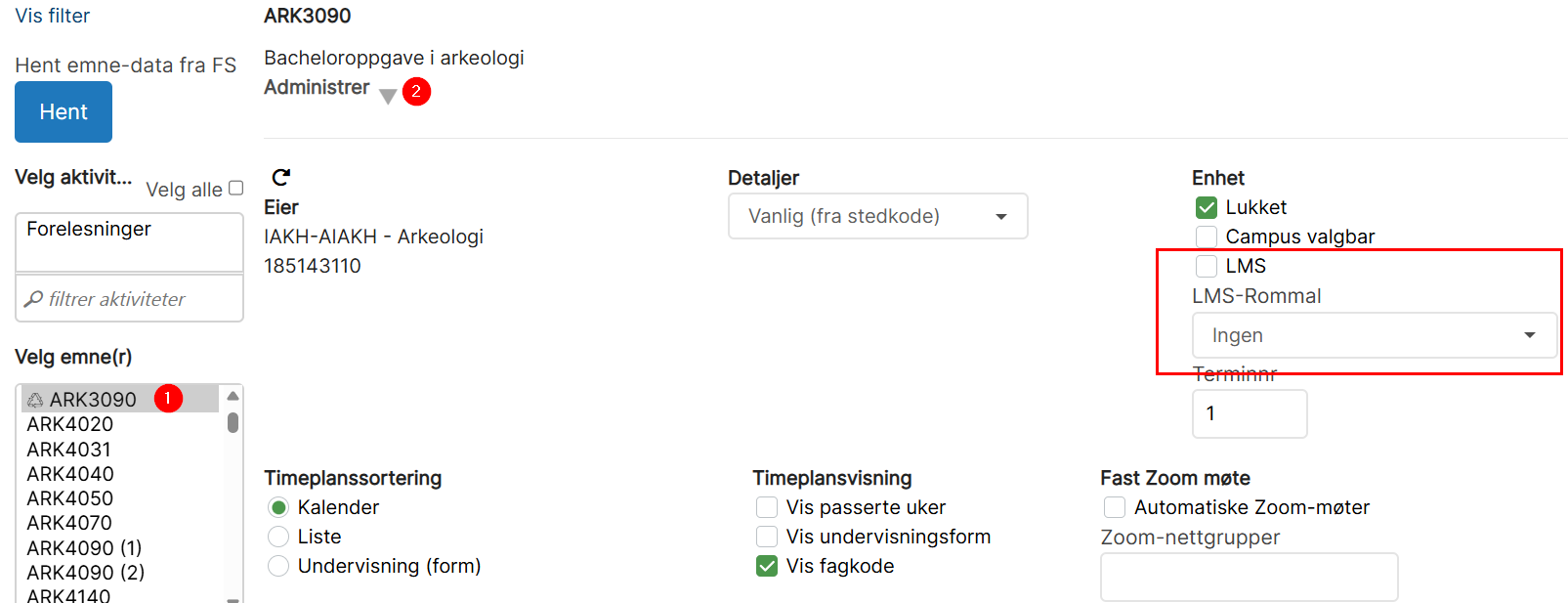
Velg riktig semester og emne, og trykk på Administrer.
Under Enhet kan du endre LMS-innstillinger og velge rommal.
LMS-status på undervisningsaktivitet
TP-grunnlagsdata - LMS-status undervisningsaktivitet
I utgangspunktet kopieres LMS-innstillingene fra forrige gang emnet ble planlagt. Hvis redigering av LMS-data er slått på for stedkoden til ditt emne, er menyen med LMS-status synlig på redigering av aktiviteten.

TP-undervisning - LMS-status undervisningsaktivitet
Velg riktig semester, emne og aktivitet og trykk på Administrer. Her kan du endre LMS-innstillinger og velge rommal for aktiviteten.

Hva betyr de ulike alternativene i TP?
- "Skal ikke bruke lms"
- gir "LMS Eksport" = N i FS.
- Velg dette for emner som ikke skal bruke Canvas.
- "Gir rom i Canvas"
- gir "LMS Eksport" = J og "Rom-mal" = EGET-ROM i FS.
- Velg dette på enheter og aktiviteter der det skal opprettes eget canvasrom.
- "Ja, uspesifisert"
- gir "LMS Eksport" = J, men "Rom-mal" er blankt i FS
- Velg dette for aktiviteter som skal ha seksjoner i Canvas.
- "Skal ikke ha rom i Canvas"
- gir "LMS Eksport" = J og "Rom-mal" = IKKE-ROM i FS
- Velg dette for aktiviteter som skal ha seksjoner i Canvas.
Eksempler
Emnet skal ha fellesrom og seksjoner
- Velg "Gir rom i Canvas" på undervisningsenheten.
- Velg "Ja, uspesifisert" eller "Skal ikke ha rom i Canvas" på aktivitetene som skal ha seksjoner.
- Velg "Skal ikke bruke lms" på fellesundervisningen.
Emnet skal kun ha fellesrom
- Velg "Gir rom i Canvas" på undervisningsenheten.
- Velg "Skal ikke bruke lms" på aktivitetene.
Emnet skal ha fellesrom og rom på aktivitetene
- Velg "Gir rom i Canvas" på undervisningsenheten.
- Velg "Gir rom i Canvas" på aktivitetene som skal ha egne rom.
Emnet skal ikke ha fellesrom, men aktivitetene skal ha egne rom
- Velg "Skal ikke ha rom i Canvas" på undervisningsenheten.
- Velg "Gir rom i Canvas" på aktivitetene.
Emnet skal ikke bruke LMS
- Velg "Skal ikke bruke lms" på undervisningsenheten.
Se også veiledning for FS
Det er en egen veiledning for FS-registreringer mot Canvas på UiO. Du trenger ikke gjøre endringene i FS, men kan gjøre disse fra TPG/TPU slik at FS er oppdatert i tråd med veiledningen.