FS687.001 Vitnemålsdokumenter: Klargjøre utplukket
FS-modul Kvalifikasjon > Rapporter > FS687.001 Vitnemålsdokumenter. Utgangspunkt for å produsere alle vitnemål og DS, både digitalt signerte og på papir ved behov.
Rammen Datagrunnlag
Velg mellom
- Enkeltstudent: oppgi studentnummer eller fødselsnummer.
- Periode: Oppgi periode for oppnåelse av kvalifikasjon.
Hak normalt av for 'Kun nye'. Det begrenser utplukket til oppnåelser som det ikke er produsert vitnemål for tidligere (jf. felt Produsert digitalt dokument og Produsert papirdokument i Oppnådd kvalifikasjon protokoll samlebilde). - Vitnemålsutsettelser: Får da med alle studenter som er registrert med utsatt produksjon av vitnemål. Denne tar kun med kvalifikasjoner det ikke er produsert vitnemål for tidligere. Vitnemålsutsettelser utfases våren 2026.
Rammen Kvalifikasjon
- Kvalifikasjonskode og studieprogramkode må angis.
- Mulighet for begrensning til en enkelt studieretning
Språk: Norske studieprogram skal ha AUTOMATISK, engelske skal ha ENGELSK.
Ved behov kan du angi en dato maks. 500 dager frem i tid for publisering av digitale dokumenter (eller utskriftsdato på papirdokumenter) fremfor dagens dato.
- Generer vitnemålsdata på nytt for kvalifikasjon
Dersom vitnemålsdokumentasjon for kvalifikasjonen allerede er generert for gitt kull, så kan man her velge om dette skal genereres på nytt. Dette betyr at normalt skal det være hake her.
Rammen Medium
Velg enten Papir eller Digitalt. Fra 1. juni 2022 er Digitalt default på UiO.
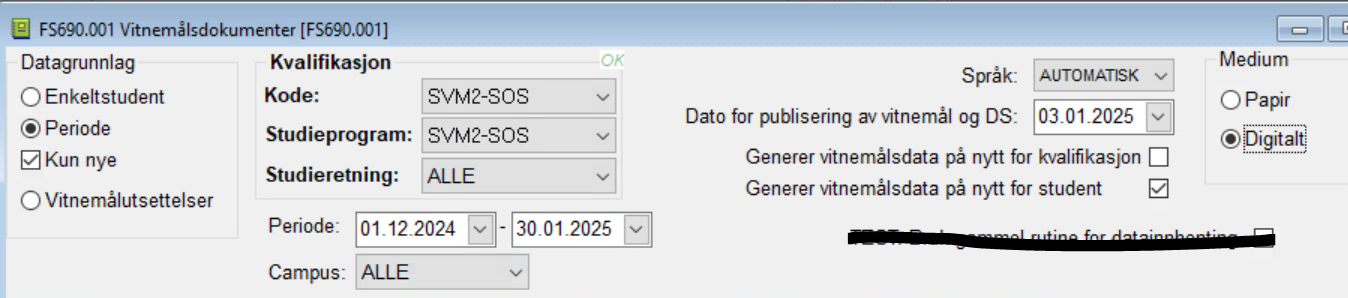
- Kjør rapporten (ctrl+r eller trykk på løpemann-ikonet)
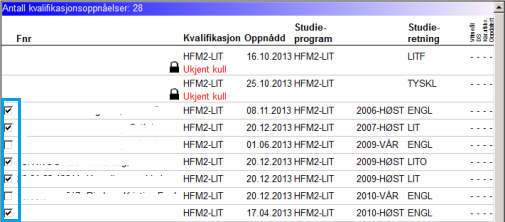
Etter at du har kjørt rapporten får du anledning til å velge kull/studenter:
- Når du kjører rapporten er default "Alle kull", og alle studenter er haket av.
- Du kan i stedet velge å arbeide med bare ett kull, da må du følge nøye med på hvem som er haket av.
- Du kan velge å fjerne hakene for de studentene du ikke vil arbeide med nå.
- Ved kjøring av FS687.001 vil rapporten forsøke å finne ev. emner som er forbedret etter at kvalifikasjonen er oppnådd. Oversikt over disse vil bli presentert i rapporten, og du får valg om å automatisk oppdatere alle disse med J for forbedret resultat. Med J, vil det komme en fotnote på vitnemålet om at karakteren er forbedret etter at graden ble oppnådd. Alternativt kan noen av disse oppdateres manuelt i bildet Oppnådd kvalifikasjon samlebilde.
- Det er lagt inn sperre mot vitnemålsgenerering dersom kvalifikasjonen inneholder et resultat det er klage på – markert med J for sperret mot karakterutskrift.
Får du opp "Ukjent kull" i rød skrift på noen av studentene, gå til bildet Oppnådd kvalifikasjon protokoll og sett inn kullet studenten tilhører.
Når det gjelder fritt sammensatte bachelorgrader, der kull mangler siden de ikke får grad basert på et fullført studieprogram, setter vi på UiO inn 2003 HØST i stedet for å opprette mange fiktive kull i FS.
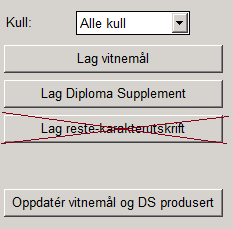
Når du har gjort klart utvalget du vil arbeide med, skal du:
- først lage vitnemål, ta stilling til om du skal ha digitalt eller også på papir
- deretter lage diploma supplement, ta stilling til om både digitalt og papir
- til slutt oppdatere dato publisering. Vent med den til du har produsert både digitalt og papir dersom du skal lage begge og det samtidig.
Gjør deg ferdig med hvert steg før du går videre til neste. Bruk knappene til høyre i rapporten.
På UiO bruker vi ikke knappen 'Lag reste-karakterutskrift'
Du kan bruke overgangsknappene til 'Oppnådd kvalifikasjon samlebilde' og '-> Protokoll' dvs. til FS688.001 Overføring av oppnådd kvalifikasjon til protokoll
Oppdatert illustrasjon kommer.
FS687.002 Vitnemål, digitalt
Du har valgt Medium Digitalt i FS687.001.
Trykk på knappen 'Lag vitnemål' i FS-rapport 687.001 Vitnemålsdokumenter. Da åpner du rapporten FS687.002 Vitnemål. Når du åpner rapporten blir det automatisk laget vitnemål for det utvalget av studenter du gjorde i rapporten Vitnemålsdokumenter.
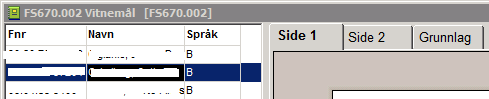
Du kan flytte deg mellom hver students vitnemål og mellom arkfanene i hvert vitnemål for å kontrollere at de ser riktige ut. Dersom du finner feil må du enten rette i bakgrunnsdata eller fakultetet må kontakte fshjelp. Når eventuelle feil er korrigert, kjører du rapporten på nytt.
Trykk på utskriftikonet eller ctrl + P. Da starter dialogen for å generere pdf. Du kan velge alle vitnemålene som er med i rapporten eller bare det vitnemålet som er valgt (markert med blått i FS687.002).
Digitalt signert vitnemål
Siden du i FS687.001 valgte Medium Digitalt, dreier boksen for Generering/arkivering kun om digitalt signerte vitnemål. Medium Digitalt er default når du åpner FS687.001.
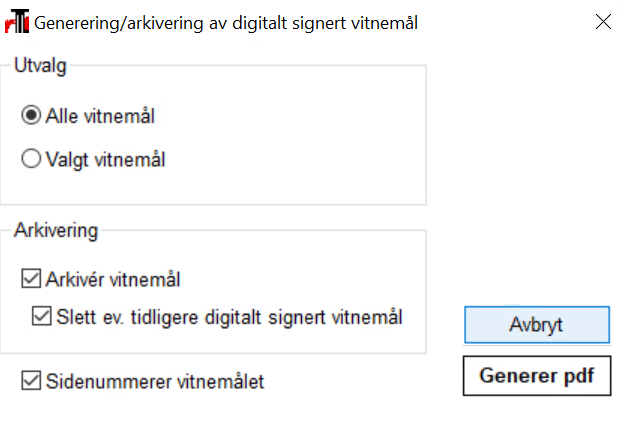
- Hake på Arkivér vitnemål.
- Vitnemålet blir automatisk publisert på Studentweb og i Vitnemålsportalen
- Hake på Sidenummerer vitnemålet.
- Trykk på knappen 'Generer pdf'.
- Etter at pdf-dokumentet er generert, spør FS om du ønsker å lagre nå. Svar ja dersom vitnemålene er korrekte.
- Vitnemålet blir å finne på Student samlebilde under fanen KvProt og på Oppnådd kvalifikasjon samlebilde fanen Dokumenter. En rad med strukturerte data ligger i tillegg under fanen Vitnemålsdokumentasjon i Oppnådd kvalifikasjon samlebilde. Studenten finner det digitalt signerte vitnemålet i Studentweb under menyvalget Dokumenter straks den digitale signaturen på pdf-en har kommet på plass og i Vitnemålsportalen straks den digitale signaturen på pdf-en har kommet på plass og det finnes dagens dato eller tidligere dato i feltet Produsert digitalt dokument/ Produsert papirdokument på Oppnådd kvalifikasjon samlebilde.
Sperrer mot generering av vitnemål (nytt i FS9.5. 23. september 2025):
- Der det eksisterer vurderingsenhet i oppnåelsen som ikke er bestått
- Der det eksisterer vurderingsenhet i oppnåelsen som ikke er en helhet (vurderingskombinasjonen mangler verdi for vurderingsordning).- Graden kan bli delt ved resultatutveksling og i Vitnemålportalen bare dersom vitnemålet har en produsert-dato med dagens dato eller tidligere eller det har gått mer enn to år siden graden ble oppnådd. Se bilder i FS nyhetsbrev 3 i 2017.
- Slik ser et vitnemål med digital signatur ut
Trenger du å sjekke om noen studenter har S-nummer (ikke D-nummer eller norsk fødselsnummer) slik at de trenher vitnemål på papir?
Åpne FS685.001 Oppnådd kvalifikasjon. Sett inn filteret:
((mod (fodselsdato,10000)-mod(fodselsdato,100))/100>12)
S-nummer er kjennetegnet ved første siffer i måneden er økt med 5 og personnummeret (de siste 5 sifrene) starter med 1 (altså: dd[m+5]myy 1xxxx)
Kolonnen Utskrevet i FS685.001 viser datoen som står eller ikke står (er blank) i Oppnådd kvalifikasjon protokoll i feltet Produsert. FS-veiledning for filtrering, se https://www.uio.no/for-ansatte/arbeidsstotte/sta/fs/veiledninger/generelt/filtrering.htmlHvis man i FS685.001 vil liste ut bare de som ikke har fått produsert vitnemål, kan man bruke dette filteret:
((mod (fodselsdato,10000)-mod(fodselsdato,100))/100>12) and isNull( dato_utskrevet). Illustrasjon? Se referat fra Eksamensnettverket 3. mai 2022, sak 2.
FS687.002 Vitnemål på papir
Du har valgt Medium Papir i FS687.001.
Trykk på knappen 'Lag vitnemål' i FS-rapport 687.001 Vitnemålsdokumenter. Da åpner du rapporten FS687.002 Vitnemål. Når du åpner rapporten blir det automatisk laget vitnemål for det utvalget av studenter du gjorde i rapporten Vitnemålsdokumenter.
Du kan flytte deg mellom hver students vitnemål og mellom arkfanene i hvert vitnemål for å kontrollere at de ser riktige ut. Dersom du finner feil må du enten rette i bakgrunnsdata eller fakultetet må kontakte fshjelp. Når eventuelle feil er korrigert, kjører du rapporten på nytt.
Trykk på utskriftikonet eller ctrl + P. Da starter dialogen for å generere pdf. Du kan velge alle vitnemålene som er med i rapporten eller bare det vitnemålet som er valgt (markert med blått i FS687.002).
Sperrer mot generering av vitnemål (nytt i FS9.5 23. september 2025):
- Der det eksisterer vurderingsenhet i oppnåelsen som ikke er bestått
- Der det eksisterer vurderingsenhet i oppnåelsen som ikke er en helhet (vurderingskombinasjonen mangler verdi for vurderingsordning)
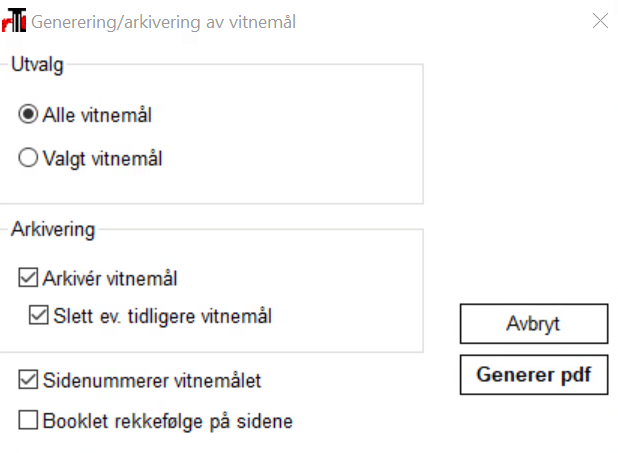
- Hake på Arkivér vitnemål
- Normalt hake på Slett ev. tidligere vitnemål. Dette for de tilfellene du har oppdaget at noe likevel ble feil, og at du har rettet bakgrunnsdataene og produserer vitnemålet på nytt før dekan og fakutetsdirektør signerer.
- Vitnemålet blir ikke publisert på Studentweb eller i Vitnemålsportalen (siden papirutgaven i FS ikke er signert)
- Hake på Sidenummerer vitnemålet.
- A3-ark? Hake på Booklet rekkefølge på sidene. Merk at tittel på masteroppgaver kan få en merkelig font, så det kan være lurt å unngå A3-ark.
- Trykk på knappen 'Generer pdf'.
- Etter at pdf-dokumentet er generert, spør FS om du ønsker å lagre nå. Svar ja dersom vitnemålene er korrekte.
- Skriv eventuelt ut nå.
- Graden kan bli delt ved resultatutveksling og i Vitnemålportalen bare dersom vitnemålet har en produsert-dato med dagens dato eller tidligere eller det har gått mer enn to år siden graden ble oppnådd. Se bilder i FS nyhetsbrev 3 i 2017.
Finne igjen dokumentene i FS
Vitnemålet blir lagret på personen og kan finnes igjen på Student samlebilde, fanen KvProt og Oppnådd kvalifikasjon samlebilde protokoll fanen Dokumenter. En rad med strukturerte data ligger i tillegg under fanen Vitnemålsdokumentasjon i Oppnådd kvalifikasjon protokoll samlebilde. Fra FS9.5 (23. september 2025): Når rapporten kjøres for nye kvalifikasjonsoppnåelser vil vitnemålsdokumentasjon legges inn i basen (som tidligere), men med en markering av at dette er midlertidig informasjon. Når denne vitnemålsdokumentasjonen ikke er lagret permanent vil neste gangs kjøring av FS687.001 for disse oppnåelsene medføre at denne dokumentasjonen blir overskrevet med ev. ny/endret informasjon. Det er først når valget Oppdatér vitnemål og DS produsert trykkes på at denne informasjonen blir permanent lagret.
FS687.003 Diploma Supplement (DS), digitalt og på papir
Når du er ferdig med vitnemålene i FS687.002 og har generert pdf-er (digitalt og/eller papir) og ev. skrevet ut:
- gå tilbake til FS687.001 Vitnemålsdokumenter
- dobbeltsjekk at du fortsatt har det riktige utplukket av studenter (haker).
- trykk på knappen 'Lag Diploma Supplement'. Da kommer du til FS687.003 Diploma Supplement.
DS med digital signatur (du har valgt Medium Digitalt i FS687.001)
- Du kan flytte deg mellom hver students DS og mellom arkfanene i hvert DS for å kontrollere at de ser riktige ut. Dersom du finner feil må du enten rette i bakgrunnsdata eller fakultetet må kontakte fshjelp. Når eventuelle feil er korrigert, kjører du rapporten på nytt.
- Trykk på utskriftsikonet eller ctrl + P. Da starter dialogen for å generere pdf med digital signatur
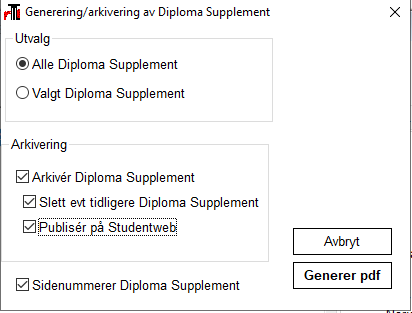
- Hake på Arkiver Diploma Supplement
- DS-et blir automatisk publisert på Studentweb og i Vitnemålsportalen
- Hake på Sidenummerer Diploma Supplement
- Trykk på knappen 'Generer pdf'.
- Etter at pdf-dokumentet er generert, spør FS om du ønsker å lagre nå. Svar ja dersom DS-ene er korrekte.
- Det tar rundt 10 minutter før den digitale signaturen er på plass. I perioder med stor pågang for signering kan det ta lengre tid.
- Fakultetet kan også produsere digitale DS for eldre grader.
DS på papir (du har valgt Medium Papir i FS687.001)

- Skriv inn navnet og funksjonen (normalt "Faculty Officer") på den som skal skrive under på DS-et i egne felter øverst til venstre i rapporten.
- Du kan flytte deg mellom hver students DS og mellom arkfanene i hvert DS for å kontrollere at de ser riktige ut. Dersom du finner feil må du enten rette i bakgrunnsdata eller fakultetet må kontakte fshjelp. Når eventuelle feil er korrigert, kjører du rapporten på nytt.
- Trykk på utskriftikonet eller ctrl + P. Da starter dialogen for å generere pdf.
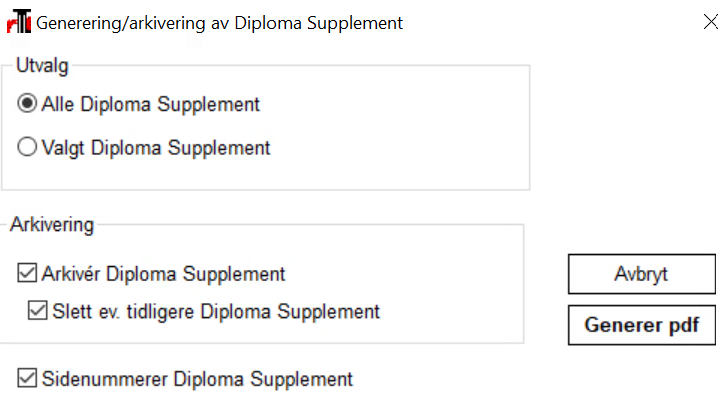
- Hake på Arkiver Diploma Supplement
- Normalt hake på Slett ev. tidligere Diploma Supplement. Dette for de tilfellene du har oppdaget at noe likevel ble feil, og at du har rettet bakgrunndataene og produserer DS på nytt før signering.
- DS-et på papir blir ikke publisert på Studentweb og ikke i Vitnemålsportalen (dersom det finne et digitalt DS)
- Trykk på knappen 'Generer pdf'.
- Etter at pdf-dokumentet er generert, spør FS om du ønsker å lagre nå. Svar ja dersom DS-ene er korrekte.
- Skriv eventuelt ut nå.
DS-et blir lagret på personen og kan finnes igjen Student samlebilde, fanen KvProt og Oppnådd kvalifikasjon samlebilde protokoll fanen Dokumenter. Studenten finner det digitalt signerte DS-et i Studentweb under menyvalget Dokumenter straks den digitale signaturen på pdf-en har kommet på plass og i Vitnemålsportalen straks den digitale signaturen på pdf-en har kommet på plass og det finnes dagens dato eller tidligere dato i feltet Produsert digitalt dokument/ Produsert papirdokument på Oppnådd kvalifikasjon protokoll samlebilde. Arkiverte papirversjoner av DS blir også synlig for studenten i Vitnemålsportalen, også når du ikke har hake for Publiser på Studentweb, men da er de uten (blåpenn)signatur.
FS687.001 Vitnemålsdokumenter: Oppdatér dato publisering
- Gå tilbake til FS687.001 Vitnemålsdokumenter. Dobbeltsjekk at du fortsatt har det riktige utplukket av studenter (haker).
- Trykk på knappen 'Oppdatér dato publisering' i FS687.001 Vitnemålsdokumenter etter at dokumentene i FS687.002 og FS687.003 er produsert. Da blir det blant annet satt inn dato i feltet Produsert digitalt dokument og/eller Produsert papirdokument i Oppnådd kvalifikasjon protokoll samlebilde. Datoen blir satt første gang du lagrer et vitnemål, og trykker på knappen 'Oppdatér vitnemål og DS produsert'. Dersom du f.eks. først lager et digitalt vitnemål, og så en tid senere også lager et på papir, kommer datoen for de respektive modusene.
- Dato i feltene for Produsert i Oppnådd kvalifikasjon protokoll samlebilde medfører at
- du slipper å få med dette vitnemålet neste gang du velger Kun nye i FS687.001
- graden blir synlig i Vitnemålsportalen og ved resultatutveksling FS-institusjonen i mellom. Se førøvrig noen detaljer i FS nyhetsbrev 3 i 2017.
- digitalt signert vitnemål og DS blir synlig og delbart for studenten i Vitnemålsportalen fra 15. juni 2021 dersom du har valgt det 687.001 og laget det i 687.002 og/eller 687.003.
- Dato i feltene for Produsert i Oppnådd kvalifikasjon protokoll samlebilde medfører at
Send gratulasjonsbrev til dem som kun får digitale vitnemål
- Dersom det i listen med kandidater er noen med rød skrift som du vil unnta fra gratulasjonsbrev, gjør følgende: Høyreklikk når du står i listen og velg Filtrer og skriv inn:
velg = 1
Dette filteret gjør at bare de med hake kommer med i rapporten. Trykk OK, så sitter du altså bare igjen med de studentene som skal få gratulasjonsbrev.
(Les også "Hva om noen studenter skulle klage på et eksamensresultat?" nederst på Kvalifikasjon) - Høyreklikk i navnelisten i FS670.001 og velg Lag brev/meldinger (FS210.001)
- Velg brevtype:
- SADM GRATULERER-GRAD 1, beregnet på de som oppnår grad.
- SADM GRATULERER 1, beregnet på f.eks. årsenheter som ikke skal ha DS. - Åpne meldingsinnstillinger med control-i eller menyknappen
Det skal være hake i arkiver meldingen OG i feltet Publiser meldingen på Studentweb - Velg medium for utsending: E-post: 0 Brev: 1 SMS: 0, Hak av for Send til digital postkasse. Trykk OK.
- Trykk på fliken som heter Brev, og ta en kikk på at brevet ser fint ut
Skriv ut, med control-p eller menyknappen - De studentene som har opprettet digital postkasse får brevet et dit. De resterende må du skrive ut på papir: Skriv ut. NB: to-sidet utskrift passer ikke for disse brevene.
- Brevet blir også å finne i dokumentarkivet i FS og således også for studenten i Studentweb.
- Du kan lese mer på Sikts veiledning for å sende brev fra FS
FS687.001 Vitnemålsdokumenter: Vitnemålsutsettelser UTGÅR i 2026
Studieavdelingen har ved innføring av FS9.6 vurdert hvordan UiO skal håndtere endringene med tanke på UiOs ordning for vitnemålsutsettelser. Vi har kommet til at den nye versjoneringen som gjør at man kan lage flere versjoner av et vitnemål åpner for at UiO ikke lenger trenger å be studentene søke om vitnemålsutsettelse. Studenter som har forbedret karakter på emne(r) som inngår i graden, kan kontakte fakultetet og be om nytt digitalt vitnemål. Studenten kan selv avgjøre om de vil dele den til enhver tid gyldige versjonen med andre.
Når det gjelder de vitnemålsutsettelser som ligger som aktive for 2026, kan man registrere graden og produsere vitnemål med FS687.001, men man kan i Oppnådd kvalifikasjon protokoll samlebilde sette Publisering digitale dokumenter opptil 500 dager fram i tid. Så kan man når tiden er inne opprette ny versjon av oppnåelsen.
UTGÅR, men fungerer antagelig i halve eller hele 2026:
1. Gå til FS690.001 Vitnemålsdokumenter og velg riktig kvalifikasjon. Sikt fjerner FS690.001, men de har ikke avgjort når. UiO får tydelig beskje i forkant. [Oppdatert 5. mars 2026]
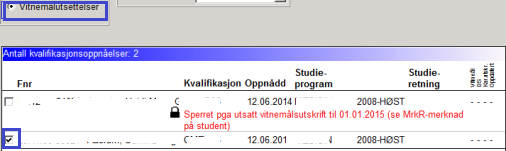
2. Velg Datagrunnlag Vitnemålsutsettelser og kjør rapporten.
- Rød skrift viser vitnemål som er utsatt og der vi ikke har kommet til angitt utskriftsdato ennå.
- Utsatte vitnemål der vi har kommet til tidligst angitte utskriftdato fremkommer i avhaket i rapporten og uten rød skrift.
- Ved kjøring av FS690.001 vil rapporten forsøke å finne ev. emner som er forbedret etter at kvalifikasjonen er oppnådd. Oversikt over disse vil bli presentert i rapporten, og du får valg om å automatisk oppdatere alle disse med J for forbedret resultat i bildet Oppnådd kvalifikasjon protokoll. Alternativt kan noen av disse oppdateres manuelt i bildet Oppnådd kvalifikasjon protokoll.
- Emner som er forbedret etter at kvalifikasjonen er oppnådd, og som har J for forbedret resultat i bildet Oppnådd kvalifikasjon protokoll, kommer på vitnemålet med en fotnote med teksten "Karakteren er forbedret etter at graden ble oppnådd".
3. Fortsett arbeid slik som beskrevet for
- FS690.002 Vitnemål
- FS690.003 Diploma Supplement
- FS690.001 Vitnemålsdokumenter: Oppdatér vitnemål og DS produsert
4. Skriv ut.